
彻底卸载与残留扫描
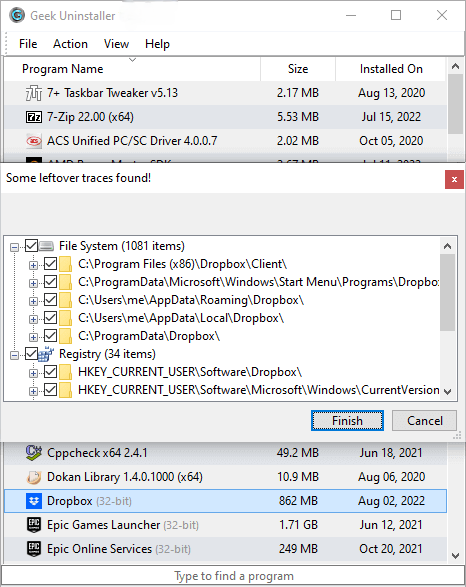
标准卸载完成后,Geek Uninstaller 可扫描孤立文件夹和注册表项,适用于安装程序留下缓存、日志或配置的情况,常见于游戏、IDE 和创意套件。
Windows 卸载工具 · 便携式 · 个人免费
Geek Uninstaller 是一款轻量级 Windows 工具,可列出已安装程序、运行官方卸载器,并扫描残留文件和注册表项。它便携(压缩包内单 EXE)、在 64 位 Windows 上原生支持 x64,并能移除多种 Microsoft Store 应用。本页介绍其工作原理、与系统自带工具的对比及常见问题解决方案,助您安全卸载、保持电脑整洁。
免费版发行说明中常见版本号为 1.5.3.170(2025 年 11 月)。
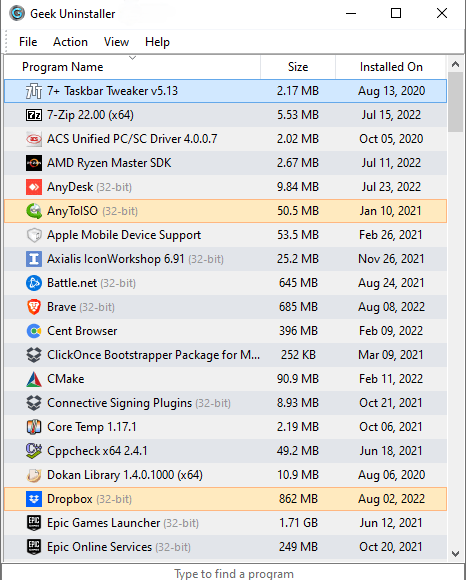
紫色/橙色高亮表示自上次运行以来新安装或变更的程序(官方界面行为)。
本页的免费便携版仅通过我们的下载托管站提供。文件并不存放在 geek-uninstaller.pro。只使用本页的 ZIP 与 7Z 按钮:每次点击会经专用托管使用一次性路径。请勿从其他网站、镜像或粘贴的链接获取免费版。
GeekUninstaller.exe。在 64 位 Windows 上会优先使用 x64 版本(若存在)。大小约 3.04 MB
链接始终指向我们下载托管站上的唯一路径(页面加载时与每次点击时更新)。
大小约 2.11 MB
与 ZIP 相同规则:仅限本按钮,勿用其他下载来源。
GeekUninstaller.exe。卸载系统级软件时如需请以管理员身份运行。发行方另有商业产品(常称 Geek Uninstaller Pro 或 Uninstall Tool),含安装监视、批量卸载与支持等。本指南不提供该版本的下载链接,免费版仅通过上文 ZIP/7Z 按钮分发。企业授权请自行联系发行方 CrystalIDEA。
以下功能在官网上重点介绍,对日常电脑维护最为实用。
标准卸载完成后,Geek Uninstaller 可扫描孤立文件夹和注册表项,适用于安装程序留下缓存、日志或配置的情况,常见于游戏、IDE 和创意套件。
若程序已不存在但仍出现在列表中,或厂商卸载器崩溃,可使用强制移除清理条目。请谨慎:仅移除您确实要删除的软件。
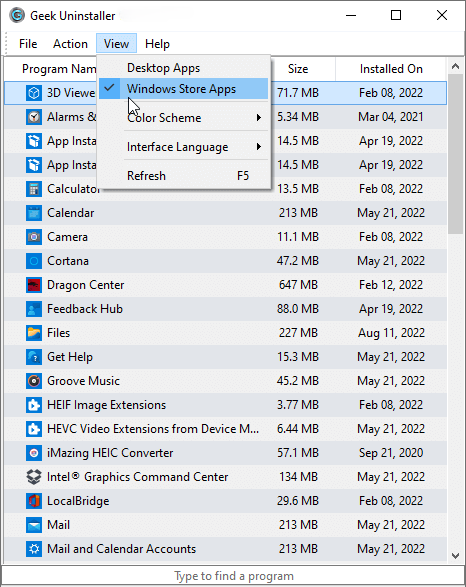
可在桌面程序与商店应用间切换(官方快捷键 Ctrl+Tab 或视图菜单)。便于卸载在设置中不易找到的 UWP 应用。
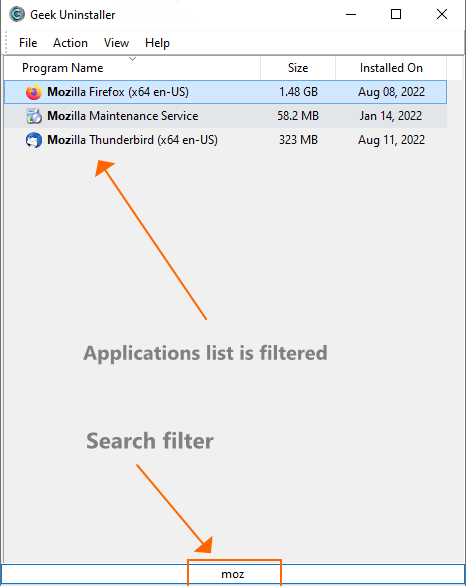
输入即可筛选列表,在程序较多的系统上十分方便。Windows 10/11 的最新版本支持深色模式,减轻长时间清理时的用眼疲劳。
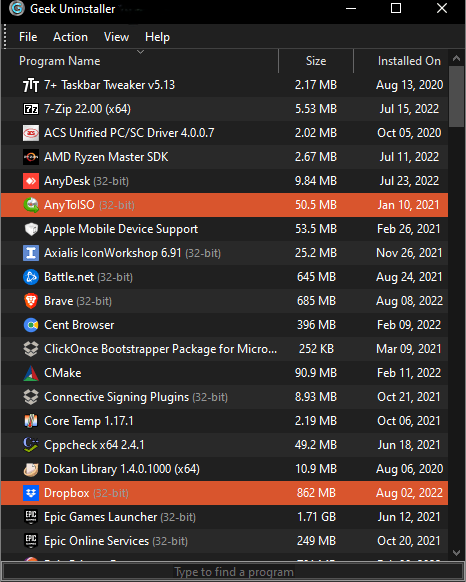

界面已翻译为 40 多种语言,适合全球用户及支持多语言环境的 IT 团队。
标准卸载程序常会留下文件夹、配置文件和注册表项。了解原因有助于判断何时值得进行深度扫描。
游戏、视频编辑或开发工具的残留缓存可能占用数 GB。日志和临时文件会随时间累积。残留扫描可在小容量硬盘上回收可观空间。
过时注册表项会拖慢启动和程序枚举。部分项指向已删除的可执行文件或触发“找不到文件”对话框。清理可减少系统杂音。
在旧残留上重装可能导致版本冲突、重复快捷方式或文件关联损坏。彻底卸载可使全新安装更可预测。
部分程序将授权数据或用户偏好存于 AppData 或注册表。若为停用授权或清除痕迹而卸载,残留项可能干扰。
即便运行便携版,桌面安装程序有时也会创建注册表项。残留关联可能让 Windows 指向错误可执行文件或无效路径。
共享文件夹中废弃的配置文件或残留 DLL 若不清理可能成为攻击载体。彻底卸载可减少磁盘上的孤立组件。
不同用户群从便携卸载工具中获益方式不同。以下为常见场景。
游戏启动器、模组和运行库会在文档、AppData 和 ProgramData 中留下大量缓存。Geek Uninstaller 可完全移除游戏并在安装新作前回收空间。手动删除游戏后仍出现在列表中时,强制移除很有用。
SDK、运行时和 IDE 常留下注册表项和共享组件。彻底卸载有助于切换版本时(如 Node、Python、Visual Studio)避免冲突。便携 EXE 适合 U 盘工具包,方便现场维修客户电脑。
试用软件、一次性工具和新机预装臃肿软件会不断堆积。Geek Uninstaller 提供清晰列表、残留扫描和商店应用移除,无需安装完整的“优化”套件。
视频剪辑、DAW 和创意套件将预设和缓存存放在非标准位置。残留扫描可找到它们。在 Adobe、DaVinci 等工具间切换时,彻底移除更有益。
彻底移除 VPN 客户端、远程工具或审计软件可减少残留。Geek Uninstaller 不联网上报、不捆绑附加软件,利于缩小可信软件范围。
按此流程进行更安全的卸载。请使用本页 下载区,并在可能时校验文件完整性,避免重新打包版本。
下载 ZIP(约 3 MB)或 7Z(约 2 MB)压缩包,解压到可控文件夹(如桌面或便携工具目录)。运行 EXE;在 64 位 Windows 上会以原生 64 位进程运行。
官方文档说明需要 管理员权限。若卸载失败或列表不完整,请右键 → 以管理员身份运行。
选择程序 → 卸载。厂商卸载器完成后,允许 Geek Uninstaller 扫描。取消勾选不认识的路径或键;有疑问时,先在线搜索路径再删除。
使用 Ctrl+Tab 切换商店应用。按安装日期或大小排序可快速找到大型未使用应用。
选择工具取决于是否需要便携性、残留清理和商店应用支持,而无需安装大型“PC 优化器”。
| 功能 | Geek Uninstaller | Windows 设置 | 常见“套件”卸载器 |
|---|---|---|---|
| 便携 / 免安装 | 是, 压缩包内单 EXE | 系统内置 | 通常需安装 |
| 卸载后残留扫描 | 是, 专注扫描 | 无深度清理 | 各异;常捆绑额外功能 |
| Microsoft Store (UWP) 应用 | 是 | 是,通过应用设置 | 各异 |
| 强制移除损坏条目 | 是(高级) | 有限 | 有时 |
| 文件大小 | 约 3 MB (ZIP) | 不适用 | 常为 50 MB+ |
| 启动项 / 自启动 | 否(见 Pro) | 否 | 常捆绑 |
Geek Uninstaller Pro 由 CrystalIDEA 以 Uninstall Tool 名义销售,同源并含安装跟踪、批量移除等面向专业审计的功能。本指南的免费版仅从下载区的按钮获取,勿用第三方托管。
Revo Uninstaller 和 IObit Uninstaller 提供类似残留扫描,常含安装监视、启动管理和浏览器扩展。体积较大,可能捆绑可选工具。CCleaner 侧重临时文件和注册表清理,非完整卸载。Geek Uninstaller 保持精简:单便携 EXE,无安装监视或自启动工具。追求专注、轻量的用户多选它;需要一站式套件的用户可能选 Revo 或 IObit。
部分软件类别残留较多或卸载时需格外注意。
尽量使用游戏客户端的自带卸载。若条目变为孤立,Geek Uninstaller 可移除。存档多在文档或 AppData 中,计划重装前请先备份。
使用 Adobe Creative Cloud 卸载器以正确清理授权。若 Adobe 卸载失败或留有残余,Geek Uninstaller 可移除孤立条目。
Office 有独立卸载器,应先用它。Geek Uninstaller 适合在移除 Office 后清理残留注册表键,或升级版本时使用。
更换杀毒软件时务必使用厂商提供的专用移除工具。Geek Uninstaller 可处理残留条目,但安全软件未完全移除可能导致冲突。
使用 Visual Studio Installer 修改或移除组件。勿对 .NET 运行时使用强制移除,许多应用依赖它们。
浏览器可通过 Geek Uninstaller 正常卸载。扩展依附于浏览器配置。WebView 运行时(如 Edge WebView2)为共享组件,除非确认无应用需要,否则勿移除。
以下评价摘自 Geek Uninstaller 官网(编辑评测及精选用户来信),反映用户对速度、简洁和彻底的看法。
“Geek Uninstaller 性能出色,卸载迅速,能发现其他工具难以找到的残留文件。整体而言,是一款在性能与功能上均令人满意的维护工具,强烈推荐。”
 Lewis Leong,Softonic
“The bottom line is that Geek Uninstaller is a nice tool that can be quite useful. Inexperienced users shouldn’t have any troubles while working with this program, thanks to its intuitive layout and overall simplicity.”
 Ana Marculescu,Softpedia
“Geek Uninstaller 非常适合希望卸载程序后不留任何残留的用户。”
 CNET
CNET
“Geek Uninstaller 既便携又几乎涵盖卸载工具应有的一切功能。单文件占空间小,非常适合 U 盘携带。”
 Lifewire
以上摘录反映网络上流传的编辑与用户反馈。
以下场景在论坛与支持讨论中常见。为教育性提示,不能替代厂商支持或备份。
完全关闭应用(检查系统托盘)。以管理员身份运行 Geek Uninstaller。若实时杀毒锁定文件,可暂时暂停,完成后立即重新启用。
仅在确认程序已从 Program Files 中删除后再使用强制移除。若不确定,请重装同版本、正常卸载后再扫描残留。
确认处于商店应用视图。 部分系统组件 不可移除; 可选功能请使用 Windows “可选功能” 设置。
删除检测到的残留前请阅读路径。若文件夹以发行商命名但被其他应用共享(如运行时库),请保留。尽可能只移除明确属于已卸载产品 ID 的键。
部分厂商卸载器会等待用户输入或长时间静默运行。在任务管理器中查看卸载进程。若卡住,结束进程;若程序文件已删除,可尝试强制移除。
便携应用和部分商店应用可能不显示。UWP 应用请使用“查看 → Windows 商店应用”。无注册表条目的手动安装便携软件不会显示,请直接删除其文件夹。
部分启发式规则会标记修改注册表或删除文件的工具。Geek Uninstaller 为干净软件;若杀毒拦截请添加例外。请仅通过下载区的 ZIP/7Z 按钮获取,以免下到被篡改或重新打包的版本。
/store_apps 启动,直接打开 Windows 商店应用视图。卸载器与残留清理相关常用术语释义。
免费版 Geek Uninstaller CLI 支持有限。版本说明中已记录的参数:
/store_apps:启动时直接打开 Windows 商店应用视图(等效于 Ctrl+Tab)。Geek Uninstaller 对您的数据和系统的处理方式。