
Чистое удаление и поиск остатков
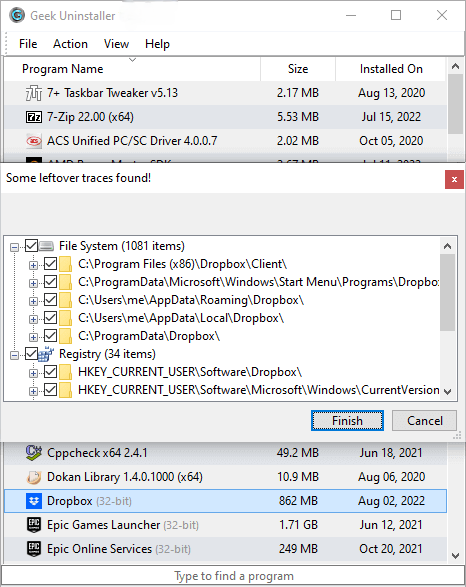
После штатного деинсталлятора Geek Uninstaller может искать «осиротевшие» папки и ключи реестра. Это полезно, когда установщики оставляют кэши, журналы или настройки, типично для игр, IDE и творческих пакетов.
Деинсталлятор Windows · Портативный · Бесплатно для личного использования
Geek Uninstaller: лёгкая утилита для Windows. Он показывает установленные программы, при наличии запускает официальный деинсталлятор, затем ищет оставшиеся файлы и записи реестра. Портативная (один EXE в архиве), нативный x64 на 64-разрядной Windows, удаление многих приложений Microsoft Store. Здесь рассказано, как всё устроено, как он сравнивается со встроенными средствами Windows и как решать типичные проблемы, чтобы удалять программы безопасно и держать ПК в порядке.
В примечаниях к бесплатной версии часто указывается 1.5.3.170 (ноябрь 2025).
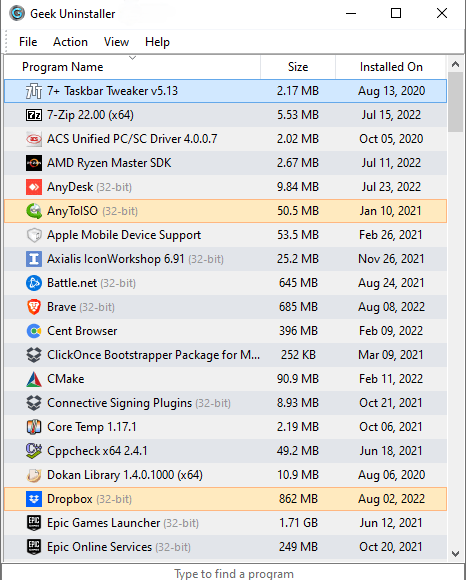
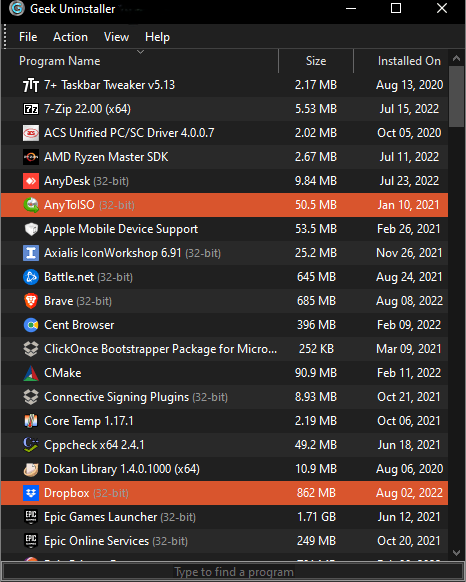
Программы, выделенные фиолетовым/оранжевым, недавно установлены или изменены с прошлого запуска (официальное поведение интерфейса).
Бесплатная портативная сборка на этой странице выдаётся только через наш хост загрузки. Файлы не хранятся на geek-uninstaller.pro. Пользуйтесь только кнопками ZIP и 7Z на этой странице: каждый клик открывает выделенный хост с одноразовым путём. Не скачивайте бесплатную сборку с других сайтов, зеркал и по чужим ссылкам.
GeekUninstaller.exe. На 64-разрядной Windows при наличии используется x64-версия.Обычно около 3,04 МБ
Ссылка всегда ведёт на наш хост загрузки с уникальным сегментом пути (при загрузке страницы и снова при клике).
Обычно около 2,11 МБ
Тот же хост и правила, что у ZIP: только эта кнопка, без других источников загрузки.
GeekUninstaller.exe. Для системного ПО при необходимости запускайте от имени администратора.Издатель также продаёт коммерческий продукт (Geek Uninstaller Pro / Uninstall Tool) с монитором установки, пакетным удалением и поддержкой. В этом руководстве нет ссылок на загрузку этой редакции, только бесплатные ZIP/7Z выше через кнопки на этой странице. Корпоративные лицензии оформляйте у издателя CrystalIDEA самостоятельно.
Эти возможности подчёркиваются на официальном сайте и чаще всего важны в повседневном обслуживании ПК.
После штатного деинсталлятора Geek Uninstaller может искать «осиротевшие» папки и ключи реестра. Это полезно, когда установщики оставляют кэши, журналы или настройки, типично для игр, IDE и творческих пакетов.
Если приложения уже нет, а запись в списке осталась, или деинсталлятор вендора падает, принудительное удаление может убрать запись. Пользуйтесь осторожно: удаляйте только то ПО, которое действительно хотите убрать.
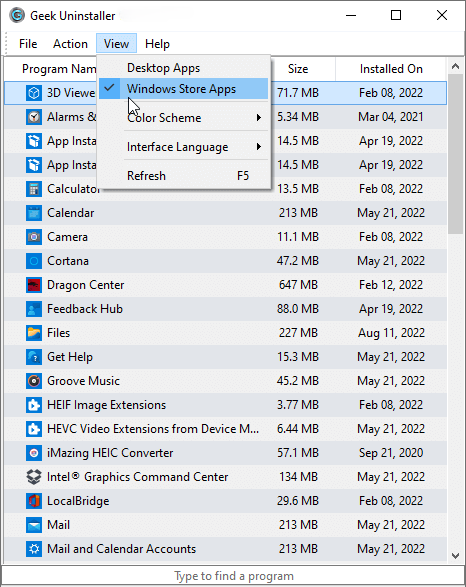
Переключение между классическими и Store-приложениями (официально: Ctrl+Tab или меню «Вид»). Удобно удалять UWP-приложения, которые неудобно искать в «Параметрах».
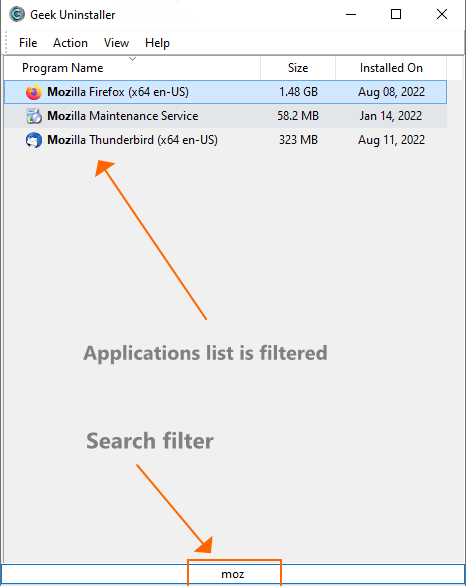
Вводите текст для фильтрации списка, удобно при сотнях записей. В свежих сборках для Windows 10/11 доступна тёмная тема, снижающая нагрузку на глаза при длительной очистке.

Интерфейс переведён на более 40 языков, удобно для пользователей по всему миру и ИТ-команд в многоязычных средах.
Обычные деинсталляторы часто оставляют папки, конфигурационные файлы и ключи реестра. Понимание причин помогает решить, когда глубокое сканирование оправдано.
Остаточные кэши игр, видеоредакторов или средств разработки могут занимать гигабайты. Журналы и временные файлы накапливаются. Поиск остатков помогает освободить заметный объём на небольших дисках.
Устаревшие записи реестра могут замедлять загрузку и перечисление приложений. Некоторые указывают на отсутствующие exe или вызывают диалоги «файл не найден». Их очистка снижает «шум» в системе.
Переустановка поверх старых остатков может дать конфликты версий, дубликаты ярлыков или сломанные ассоциации файлов. Чистое удаление делает новую установку предсказуемее.
Некоторые программы хранят данные лицензии или настройки в AppData или реестре. Если вы удаляете ПО, чтобы деактивировать лицензию или стереть следы, остаточные ключи могут мешать.
Классические установщики иногда создают записи в реестре даже при портативном запуске. Остаточные связи могут указывать Windows на неверный exe или несуществующие пути.
Заброшенные конфиги или оставшиеся DLL в общих папках при отсутствии удаления могут стать вектором атаки. Чистые деинсталляции уменьшают число «осиротевших» компонентов на диске.
Разным типам пользователей портативные деинсталляторы полезны по-разному. Ниже типичные сценарии.
Лаунчеры, моды и redistributable оставляют большие кэши в «Документах», AppData и ProgramData. Geek Uninstaller помогает полностью убрать игры и освободить место перед новыми установками. Принудительное удаление полезно, если игру удалили вручную, а запись в списке осталась.
SDK, среды выполнения и IDE часто оставляют ключи реестра и общие компоненты. Чистое удаление снижает конфликты при смене версий (Node, Python, Visual Studio и т.д.). Портативный EXE удобен в USB-наборе при обслуживании компьютеров клиентов.
Пробные версии, разовые утилиты и предустановленный софт накапливаются. Geek Uninstaller даёт понятный список, поиск остатков и удаление Store-приложений без установки тяжёлого «оптимизатора».
Видеоредакторы, DAW и творческие пакеты хранят пресеты и кэши в нестандартных местах, сканирование остатков их находит. Смена Adobe, DaVinci и других инструментов проходит спокойнее после чистого удаления.
Полное удаление VPN, средств удалённого доступа или аудита снижает следы на диске. Geek Uninstaller не «звонит домой» и не тащит лишние модули, удобно, когда важно минимизировать доверенную поверхность ПО.
Следуйте этому порядку для более безопасного удаления. Используйте раздел загрузки на этой странице и по возможности проверяйте целостность файла, чтобы избежать перепакованных сборок.
Возьмите архив ZIP (~3 МБ) или 7Z (~2 МБ), распакуйте в папку под вашим контролем (рабочий стол или каталог портативных утилит). Запустите EXE; на 64-разрядной Windows приложение работает как нативный 64-битный процесс.
В официальной документации указано, что нужны права администратора. Щёлкните правой кнопкой → «Запуск от имени администратора», если удаление не удаётся или список выглядит неполным.
Выберите программу → Удалить. После завершения деинсталлятора вендора разрешите Geek Uninstaller выполнить сканирование. Снимите галочки с путей и ключей, которые не узнаёте; при сомнении поищите путь в интернете перед удалением.
Используйте Ctrl+Tab для переключения к приложениям Store. Сортируйте по дате установки или размеру, чтобы быстро найти крупные неиспользуемые приложения.
Выбор инструмента зависит от того, нужны ли портативность, очистка остатков и работа со Store, без подписки на крупный «оптимизатор ПК».
| Возможность | Geek Uninstaller | Параметры Windows | Типичный «наборный» деинсталлятор |
|---|---|---|---|
| Портативность / без установки | Да, один EXE в архиве | Встроено в ОС | Обычно требует установки |
| Поиск остатков после удаления | Да, целенаправленное сканирование | Без глубокой очистки | По-разному; часто с лишними модулями |
| Приложения Microsoft Store (UWP) | Да | Да, через раздел приложений | По-разному |
| Принудительное удаление «битых» записей | Да (продвинуто) | Ограничено | Иногда |
| Размер | ~3 МБ (ZIP) | Н/Д | Часто 50 МБ и больше |
| Автозагрузка / автозапуск | Нет (см. Pro) | Нет | Часто в комплекте |
Geek Uninstaller Pro издатель CrystalIDEA продаёт как Uninstall Tool, та же линейка с дополнениями: трассировка установок и пакетное удаление для специалистов. В этом руководстве только бесплатная версия в разделе загрузки: пользуйтесь кнопками там, не сторонними хостами.
Revo Uninstaller и IObit Uninstaller дают похожий поиск остатков и часто включают мониторы установки, менеджеры автозагрузки и расширения для браузеров. Они обычно тяжелее и могут тащить опциональные утилиты. CCleaner больше про временные файлы и реестр, чем про полноценное удаление программ. Geek Uninstaller остаётся минималистичным: один портативный EXE без монитора установки и автозапуска. Кому нужен узкий лёгкий инструмент, чаще выбирают его; кто хочет «всё в одном», может предпочесть Revo или IObit.
Некоторые категории ПО оставляют больше остатков или требуют особой осторожности при удалении.
По возможности удаляйте через встроенный деинсталлятор клиента. Если записи «осиротели», их может убрать Geek Uninstaller. Сохранения обычно в «Документах» или AppData, сделайте резервную копию перед переустановкой.
Для корректной работы с лицензией используйте официальный деинсталлятор Creative Cloud. Geek Uninstaller поможет с «осиротевшими» записями, если деинсталлятор Adobe сбойнул или оставил хвосты.
У Office свой деинсталлятор, начните с него. Geek Uninstaller полезен для очистки остаточных ключей реестра после удаления Office или при смене версии.
При смене антивируса используйте утилиту удаления вендора. Geek Uninstaller поможет с остаточными записями, но неполное удаление защитного ПО часто вызывает конфликты.
Изменяйте и удаляйте компоненты через Visual Studio Installer. Не применяйте принудительное удаление к средам .NET, от них зависит много приложений.
Браузеры удаляйте через Geek Uninstaller как обычно. Расширения привязаны к профилю. Среды WebView (Edge WebView2 и т.п.) общие, не удаляйте, если не уверены, что ни одно приложение их не использует.
Ниже, цитаты с официального сайта Geek Uninstaller (обзоры редакций и отобранные письма пользователей). Они отражают реальные впечатления о скорости, простоте и тщательности.
«Производительность Geek Uninstaller впечатляет. Удаляет быстро и находит остаточные файлы, которые другие не находят. В целом это сильный инструмент обслуживания с хорошим балансом скорости и функций. Очень рекомендую.»
 Lewis Leong, Softonic
«В итоге Geek Uninstaller оказался приятным и полезным инструментом. Неопытным пользователям будет несложно: интуитивный интерфейс и общая простота.»
 Ana Marculescu, Softpedia
«Geek Uninstaller идеален для тех, кто хочет убедиться, что после удаления программы в системе ничего не осталось.»
 CNET
CNET
«Geek Uninstaller портативен и поддерживает почти всё, что ожидают от деинсталлятора. Отлично для флешек: один файл и очень мало места.»
 Lifewire
Эти отрывки отражают отзывы редакторов и пользователей, публикуемые в сети.
Такие ситуации часто встречаются на форумах и в обсуждениях. Это справочные советы, не замена поддержке вендора и резервным копиям.
Полностью закройте приложение (проверьте область уведомлений). Запустите Geek Uninstaller от имени администратора. При агрессивном антивирусе, блокирующем файлы, временно приостановите защиту, сразу после операции включите снова.
Используйте принудительное удаление только после проверки, что файлов в Program Files уже нет. Если не уверены, переустановите ту же версию, удалите штатно, затем снова просканируйте остатки.
Убедитесь, что открыт режим приложений Store. Некоторые системные компоненты удалить нельзя; для дополнительных компонентов используйте раздел «Дополнительные компоненты» Windows.
Перед удалением найденных остатков внимательно читайте путь. Если папка названа по издателю, но используется и другими программами (например библиотеки времени выполнения), оставьте её. По возможности удаляйте только ключи, явно связанные с ID удалённого продукта.
Некоторые деинсталляторы ждут ввода пользователя или долго работают в фоне. Проверьте диспетчер задач на процесс удаления. Если он завис, завершите процесс и при отсутствии файлов программы попробуйте принудительное удаление записи.
Портативные и часть Store-приложений могут не отображаться. Для UWP: Вид → Windows Store Apps. Портативное ПО без записей в реестре не появится, удалите папку вручную.
Эвристика иногда срабатывает на утилиты, меняющие реестр и удаляющие файлы. Geek Uninstaller чистый; при блокировке добавьте исключение. Бесплатную сборку получайте только кнопками ZIP/7Z в разделе загрузки, чтобы не скачать перепакованный или подменённый файл.
/store_apps, чтобы сразу открыть вид приложений Windows Store.Определения терминов, которые часто встречаются при обсуждении деинсталляторов и очистки остатков.
У бесплатного Geek Uninstaller ограниченная поддержка CLI. Задокументированные в примечаниях к выпускам параметры:
/store_apps: открыть сразу в режиме приложений Windows Store (аналог Ctrl+Tab при старте).Что Geek Uninstaller делает и чего не делает в отношении ваших данных и системы.