
クリーン削除&残骸スキャン
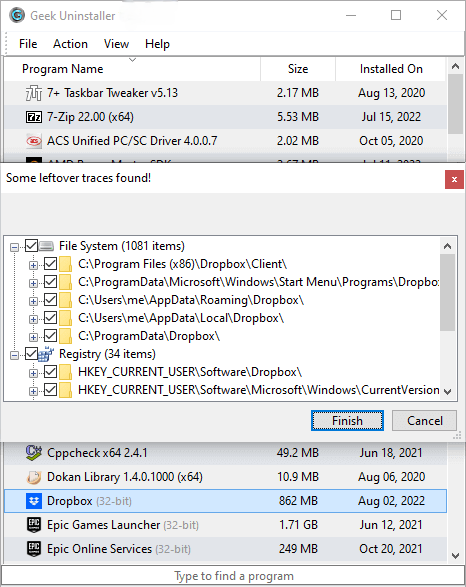
標準のアンインストーラー完了後、Geek Uninstallerは孤立したフォルダやレジストリキーをスキャンできます。ゲーム、IDE、クリエイティブスイートでよくある、インストーラーがキャッシュ・ログ・設定を残す場合に有効です。
Windowsアンインストーラー · ポータブル · 個人利用無料
Geek Uninstallerは、インストール済みプログラムの一覧表示、公式アンインストーラーの実行、残骸ファイルとレジストリエントリのスキャンを行う軽量なWindowsユーティリティです。ポータブル(アーカイブ内の単一EXE)で、64ビットWindowsでネイティブx64に対応し、多くのMicrosoft Storeアプリを削除できます。本ページでは、動作の仕組み、Windows標準ツールとの比較、よくある問題の対処法を解説します。
無料版のリリースノートでは 1.5.3.170(2025年11月)がよく言及されています。
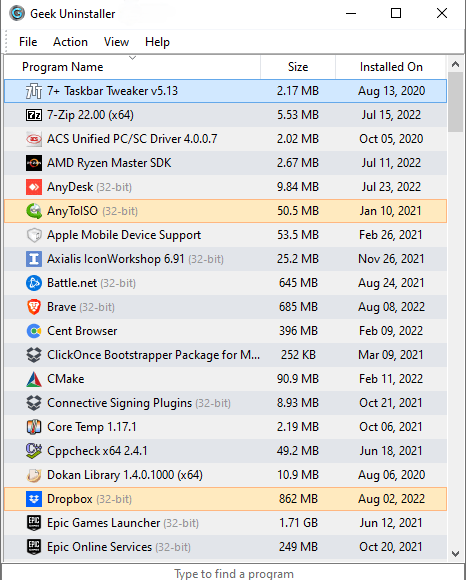
紫/オレンジでハイライトされたプログラムは、前回実行以降にインストールまたは変更されたものです(公式UIの動作)。
このページの無料ポータブル版は、当サイトのダウンロード用ホストのみ経由で配布されます。ファイルは geek-uninstaller.pro 上に置かれていません。このページの ZIP / 7Z ボタンだけを使い、各クリックで専用ホストへ一回限りのパスで移動します。他サイト・ミラー・貼り付け URL から無料版を取得しないでください。
GeekUninstaller.exe を実行。64 ビット Windows では x64 版があれば利用されます。目安 約 3.04 MB
リンク先は常に当サイトのダウンロード用ホスト上の一意のパスです(ページ読み込み時とクリック時に更新)。
目安 約 2.11 MB
ZIP と同じホスト・同じルール: このボタンのみ。他のダウンロード元は使わないでください。
GeekUninstaller.exe を起動。システム系アプリの削除時は管理者として実行。発行元は別途、インストール監視やバッチ削除などを備えた商用製品(Geek Uninstaller Pro / Uninstall Tool)も販売しています。本ガイドではその版のダウンロードリンクは掲載しません。無料の ZIP/7Z は、このページのボタンからのみです。法人ライセンスは CrystalIDEA に直接お問い合わせください。
公式サイトで紹介されているこれらの機能は、日々のPCメンテナンスに最も重要です。
標準のアンインストーラー完了後、Geek Uninstallerは孤立したフォルダやレジストリキーをスキャンできます。ゲーム、IDE、クリエイティブスイートでよくある、インストーラーがキャッシュ・ログ・設定を残す場合に有効です。
アプリが存在しないのに一覧に残っている場合、またはベンダーのアンインストーラーがクラッシュした場合、強制削除でエントリをクリアできます。注意して使用してください:意図的に削除したいソフトウェアのみ対象にしてください。
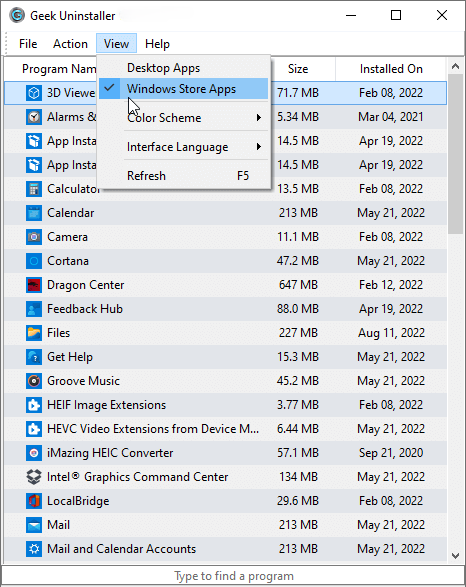
デスクトップアプリとストアアプリを切り替えられます(ショートカットCtrl+Tabまたは表示メニュー)。設定で見つけにくいUWPアプリの削除に便利です。
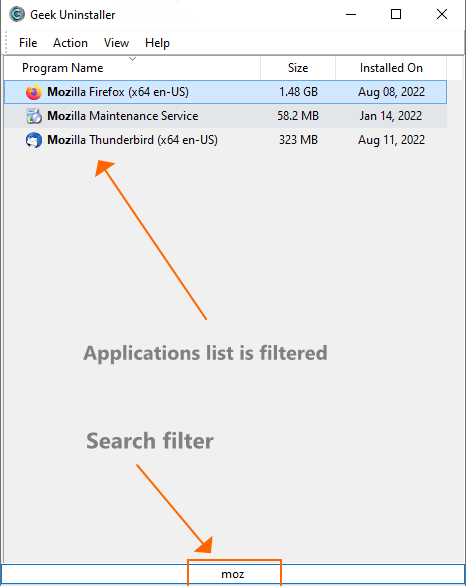
入力で一覧をフィルタリング, 数百件のエントリがあるシステムで便利です。Windows 10/11向けの最新ビルドではダークモードに対応し、長時間のクリーンアップ作業で目の負担を軽減します。
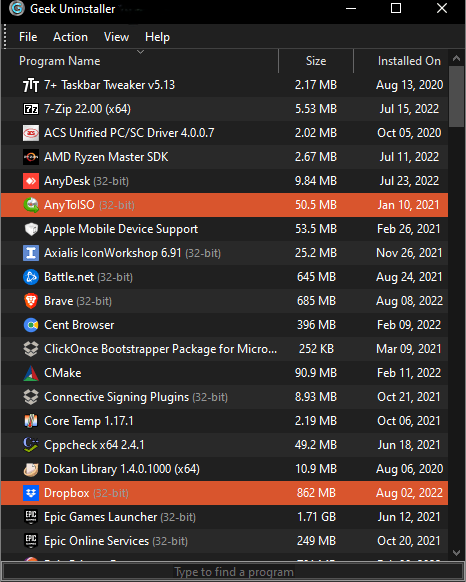

インターフェースは40以上の言語に翻訳されており、グローバルユーザーや多言語環境をサポートするITチームにとって使いやすくなっています。
標準のアンインストーラーはフォルダ、設定ファイル、レジストリキーを残すことがよくあります。その理由を理解すると、より深いスキャンが価値あるタイミングを判断しやすくなります。
ゲーム、動画編集ソフト、開発ツールの残骸キャッシュは数GBを消費することがあります。ログや一時ファイルも時間とともに蓄積します。残骸スキャンで小容量ドライブの有効な領域を確保できます。
古いレジストリエントリは起動やアプリ列挙を遅くします。存在しない実行ファイルを指すエントリや「ファイルが見つかりません」ダイアログの原因になることもあります。クリーンアップでシステムノイズを減らせます。
古い残骸の上に再インストールすると、バージョン競合、重複ショートカット、ファイル関連の破損を招くことがあります。クリーン削除で新規インストールがより安定します。
一部のプログラムはAppDataやレジストリにライセンスデータやユーザー設定を保存します。ライセンス無効化や痕跡消去のためアンインストールする場合、残骸キーが邪魔になることがあります。
デスクトップインストーラーは、ポータブル版を実行している場合でもレジストリエントリを作成することがあります。残骸の関連付けにより、Windowsが誤った実行ファイルや存在しないパスを参照する可能性があります。
共有フォルダ内の放置された設定ファイルや残骸DLLは、削除しないと攻撃経路になる可能性があります。クリーンなアンインストールでディスク上の孤立コンポーネントを減らせます。
ユーザータイプによって、ポータブルアンインストーラーのメリットは異なります。代表的なシナリオをご紹介します。
ゲームランチャー、Mod、再頒布可能パッケージは、ドキュメント、AppData、ProgramDataに大きなキャッシュを残します。Geek Uninstallerでゲームを完全に削除し、新作をインストールする前に容量を確保できます。手動削除したゲームが一覧に残っている場合は強制削除が便利です。
SDK、ランタイム、IDEはレジストリキーや共有コンポーネントを残しがちです。バージョン切り替え(Node、Python、Visual Studioなど)時の競合を避けるにはクリーンアンインストールが有効です。ポータブルEXEはクライアントPCの修理用USBツールキットとして便利です。
試用ソフト、単発ユーティリティ、新PCのブラウアが溜まっていきます。Geek Uninstallerは、本格的な「オプティマイザー」スイートをインストールせずに、わかりやすい一覧、残骸スキャン、ストアアプリ削除を提供します。
動画編集ソフト、DAW、クリエイティブスイートは非標準の場所にプリセットやキャッシュを保存します。残骸スキャンで見つけられます。Adobe、DaVinciなどのツールを切り替える際も、クリーン削除が効果的です。
VPNクライアント、リモートアクセスツール、監査ソフトを完全に削除すると残渣を減らせます。Geek Uninstallerは外部通信やバンドルがなく、信頼するソフトウェアを絞り込みたい場合に適しています。
安全なアンインストールのため、この手順に従ってください。再パッケージ版を避けるため、本ページのダウンロード欄を利用し、可能ならファイルの整合性を確認してください。
ZIP(約3MB)または7Z(約2MB)アーカイブをダウンロードし、管理できるフォルダ(デスクトップやポータブルツールフォルダ)に解凍します。EXEを実行。64ビットWindowsではネイティブ64ビットプロセスとして動作します。
公式ドキュメントでは管理者権限が必要とされています。アンインストールに失敗する、または一覧が不完全な場合は、右クリック→管理者として実行してください。
プログラムを選択→アンインストール。ベンダーのアンインストーラー完了後、Geek Uninstallerにスキャンを許可します。認識できないパスやキーはチェックを外してください。不明な場合は削除前にパスをオンラインで検索してください。
Ctrl+Tabでストアアプリを切り替えます。インストール日やサイズで並べ替えて、大きな未使用アプリを素早く見つけられます。
ポータブル性、残骸クリーンアップ、ストア対応が必要かどうかでツール選びが変わります, 大型「PCオプティマイザー」に縛られずに。
| 機能 | Geek Uninstaller | Windows設定 | 一般的な「スイート」型 |
|---|---|---|---|
| ポータブル/インストール不要 | ○, アーカイブ内の単一EXE | OSに組み込み | 通常はインストール必要 |
| アンインストール後の残骸スキャン | ○, 集中的スキャン | 深いクリーンアップなし | 製品による;多くは追加機能付き |
| Microsoft Store(UWP)アプリ | ○ | ○(アプリ設定経由) | 製品による |
| 破損エントリの強制削除 | ○(上級者向け) | 制限あり | 場合による |
| ファイルサイズ | 約3MB(ZIP) | 該当なし | 50MB以上が多い |
| スタートアップ/自動起動 | ×(Proを参照) | × | 多くは付属 |
Geek Uninstaller Pro は CrystalIDEA が Uninstall Tool 名で販売している同系統の製品で、インストール追跡やバッチ削除などプロ向け機能があります。本ガイドがリンクする無料版はダウンロード欄のボタンのみです。第三者ホストは使わないでください。
Revo UninstallerとIObit Uninstallerも同様の残骸スキャンを提供し、インストールモニター、スタートアップ管理、ブラウザ拡張機能を付属することが多いです。サイズが大きく、オプションソフトがバンドルされる場合があります。CCleanerはフルアンインストールより一時ファイルとレジストリのクリーンアップに特化しています。Geek Uninstallerはミニマルを保ち、インストールモニターや自動起動ツールのない単一ポータブルEXEです。シンプルで軽量なツールを求めるユーザーに好まれ、オールインワンスイートが必要な場合はRevoやIObitが選択されます。
一部のソフトウェアカテゴリは残骸が多かったり、アンインストール時に特別な注意が必要です。
可能ならゲームクライアントの組み込みアンインストールを使用してください。エントリが孤立している場合はGeek Uninstallerで削除できます。セーブデータは通常ドキュメントやAppDataに残ります, 再インストール予定なら先にバックアップしてください。
ライセンスの正しいクリーンアップにはAdobeのCreative Cloudアンインストーラーを使用してください。Adobeアンインストーラーが失敗した場合や残骸を残した場合、Geek Uninstallerで孤立エントリを削除できます。
Officeには専用アンインストーラーがあるため、まずそれを使用してください。Office削除後やバージョンアップ時の残骸レジストリキーのクリーンアップにGeek Uninstallerが便利です。
アンチウイルスを切り替える際は必ずベンダーの削除ツールを使用してください。Geek Uninstallerで残骸エントリを処理できますが、セキュリティソフトの不完全な削除は競合の原因になります。
Visual Studio Installerでコンポーネントの変更・削除を行ってください。.NETランタイムの強制削除は避けてください, 多くのアプリが依存しています。
ブラウザはGeek Uninstallerから通常通りアンインストールできます。拡張機能はブラウザプロファイルに紐づきます。WebViewランタイム(Edge WebView2など)は共有されているため、使用していないと確信できる場合以外は削除しないでください。
以下は公式Geek Uninstallerサイトに掲載された引用(編集レビューとユーザーメール)です。速度、シンプルさ、徹底さに関する実感が伝わります。
「Geek Uninstallerのパフォーマンスは印象的です。高速にアンインストールし、他のツールでは見つけられない残骸ファイルを検出します。総合的に、パフォーマンスと機能の両面で優れたメンテナンスツールです。強くおすすめします。」
 Lewis Leong, Softonic
「Geek Uninstallerは便利なツールです。初心者でも直感的なレイアウトと全体的なシンプルさのおかげで、問題なく使えるでしょう。」
 Ana Marculescu, Softpedia
「プログラムをアンインストールする際に、システムに何も残さないようにしたい方にGeek Uninstallerは最適です。」
 CNET
CNET
「Geek Uninstallerはポータブルで、アンインストーラーに期待されるほぼすべての機能を備えています。単一ファイルでわずかな容量しか使わないため、USBメモリに最適です。」
 Lifewire
上記はネット上で共有されている編集者・ユーザーの声を要約したものです。
これらのシナリオはフォーラムやサポートスレッドでよく登場します。教育的なヒントであり、ベンダーサポートやバックアップの代わりにはなりません。
アプリを完全に終了してください(システムトレイを確認)。Geek Uninstallerを管理者として実行してください。ファイルをロックするリアルタイムアンチウイルスは一時停止し、直後に再有効化してください。
強制削除は、プログラムが実際に Program Files から削除されたことを確認した後にのみ使用してください。不明な場合は同じバージョンを再インストールし、通常通りアンインストールしてから残骸を再スキャンしてください。
ストアアプリビューになっているか確認してください。一部のシステムコンポーネントは削除できません。オプション機能にはWindowsの「オプション機能」設定も使用してください。
検出された残骸を削除する前にパスを確認してください。パブリッシャー名のフォルダでも他アプリと共有している(ランタイムライブラリなど)場合は残してください。可能なら、アンインストールした製品IDに明確に紐づくキーのみ削除してください。
一部のベンダーアンインストーラーはユーザー入力を待つか、長時間サイレント実行します。タスクマネージャーでアンインストールプロセスを確認してください。固まっている場合はプロセスを終了し、プログラムファイルが既に削除されている場合は強制削除を試してください。
ポータブルアプリや一部のストアアプリは表示されないことがあります。UWPは表示→Windows ストアアプリを使用してください。レジストリエントリのない手動インストールのポータブルソフトは表示されません, フォルダを直接削除してください。
レジストリ変更やファイル削除を行うツールをヒューリスティックで検知するアンチウイルスがあります。Geek Uninstallerはクリーンです。ブロックされた場合は例外を追加してください。改ざん版や再パッケージ版を避けるため、ダウンロード欄の ZIP / 7Z ボタンからのみ入手してください。
/store_appsで起動するとWindows ストアアプリビューで直接開きます。アンインストーラーや残骸クリーンアップに関する一般的な用語の定義。
無料のGeek UninstallerのCLIサポートは限定的です。リリースノートでドキュメント化されているパラメータ:
/store_apps: Windows ストアアプリビューをアクティブにして起動(起動時のCtrl+Tab相当)。Geek Uninstallerがデータとシステムに対して行うこと、行わないこと。