Aller au contenu
Icône de l'application Geek Uninstaller Geek Uninstaller
Télécharger

Désinstallateur Windows · Portable · Gratuit pour usage personnel

Geek Uninstaller : désinstallation rapide, nettoyage en profondeur, sans bloatware

Geek Uninstaller est un utilitaire léger pour Windows qui liste les programmes installés, lance le désinstalleur officiel lorsqu'il est disponible, puis analyse les fichiers et entrées de registre résiduels. Il est portable (un seul EXE dans une archive), prend en charge le x64 natif sur Windows 64 bits et peut supprimer de nombreuses applications du Microsoft Store. Cette page explique son fonctionnement, sa comparaison aux outils Windows intégrés et comment résoudre les problèmes courants, pour désinstaller en toute sécurité et garder votre PC propre.

Les notes de version de l’édition gratuite mentionnent souvent la version 1.5.3.170 (novembre 2025).

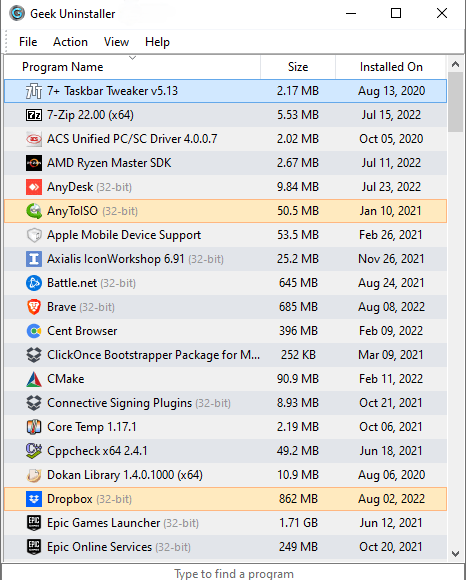
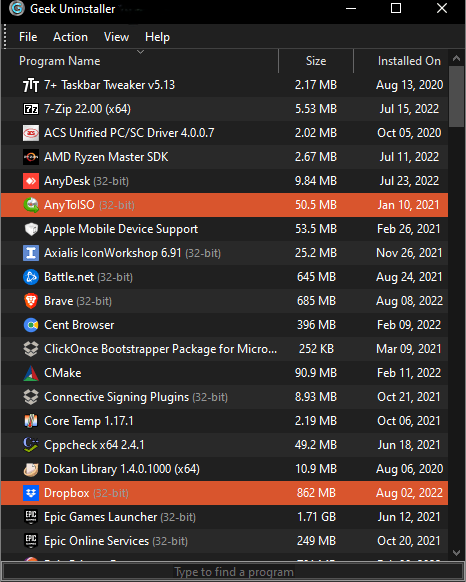
Fenêtre principale de Geek Uninstaller affichant la liste des programmes et la recherche

Les programmes surlignés en violet/orange sont récemment installés ou modifiés depuis la dernière exécution (comportement officiel de l'interface).

Télécharger Geek Uninstaller

La version portable gratuite de cette page est fournie uniquement via notre hébergeur de téléchargement. Les fichiers ne sont pas stockés sur geek-uninstaller.pro. Utilisez uniquement les boutons ZIP et 7Z de cette page : chaque clic ouvre notre hôte dédié avec un chemin à usage unique. Ne récupérez pas la version gratuite sur un autre site, miroir ou lien collé.

À lire avant

  • ZIP et 7Z contiennent le même programme, seul l’emballage change. ZIP s’ouvre dans l’Explorateur ; 7Z est plus léger mais nécessite 7-Zip ou un outil compatible .7z.
  • Portable : extrayez l’archive où vous voulez (dossier ou clé USB). Pas d’assistant d’installation.
  • Lancement : après extraction, exécutez GeekUninstaller.exe. Sous Windows 64 bits, le binaire x64 est utilisé lorsqu’il est présent.
  • Licence : la version gratuite est réservée à un usage personnel, sans support éditeur, selon leurs conditions.

Archive ZIP

Taille typique ~3,04 Mo

Fichier
geek.zip
Contenu
Exécutable(s) portable(s) et fichiers de langue ; extraire puis lancer.
Choisir ZIP si
vous voulez ouvrir l’archive sans logiciel supplémentaire sous Windows.
Télécharger geek.zip

Le bouton pointe toujours vers notre hôte de téléchargement avec un segment de chemin unique (au chargement et au clic).

Archive 7Z

Taille typique ~2,11 Mo

Fichier
geek.7z
Contenu
La même application portable que le ZIP, compressée avec 7-Zip.
Choisir 7Z si
vous utilisez déjà 7-Zip (ou un outil lisant le .7z).
Télécharger geek.7z

Même hôte et mêmes règles que le ZIP : ce bouton uniquement, aucune autre source de téléchargement.

  1. 1Choisissez ZIP ou 7Z et cliquez sur le bouton correspondant.
  2. 2Acceptez l’enregistrement lorsque le navigateur le demande.
  3. 3Extrayez l’archive entière dans un dossier de votre choix.
  4. 4Lancez GeekUninstaller.exe. Exécutez en administrateur si nécessaire pour les logiciels système.

Version payante « Pro » / Uninstall Tool

L’éditeur propose aussi un produit commercial (souvent appelé Geek Uninstaller Pro ou Uninstall Tool), avec suivi d’installation, suppression par lots, etc. Ce guide ne fournit aucun lien de téléchargement pour cette édition, seulement les ZIP/7Z gratuits ci-dessus via les boutons de cette page. Pour une licence professionnelle, contactez directement l’éditeur (CrystalIDEA).

geek-uninstaller.pro

Points forts de Geek Uninstaller

Ces fonctionnalités sont mises en avant sur le site officiel et comptent le plus dans la maintenance quotidienne du PC.

Désinstallation propre et analyse des résidus

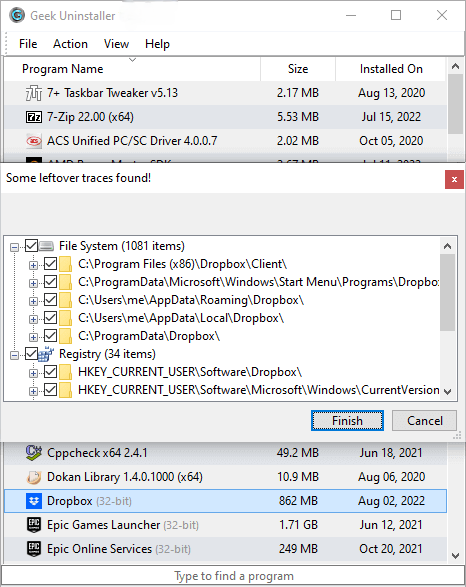
Une fois le désinstalleur standard terminé, Geek Uninstaller peut analyser les dossiers et clés de registre orphelins. Utile lorsque les installateurs laissent des caches, journaux ou configurations, fréquent avec les jeux, IDE et suites créatives.

Geek Uninstaller désinstallation propre et analyse des fichiers résiduels

Suppression forcée pour entrées défectueuses

Si une application n'existe plus mais apparaît encore dans la liste, ou si le désinstalleur du fournisseur plante, la suppression forcée peut effacer l'entrée. Utilisez-la avec prudence : supprimez uniquement les logiciels que vous souhaitez vraiment retirer.

Option de suppression forcée de Geek Uninstaller

Applications Microsoft Store

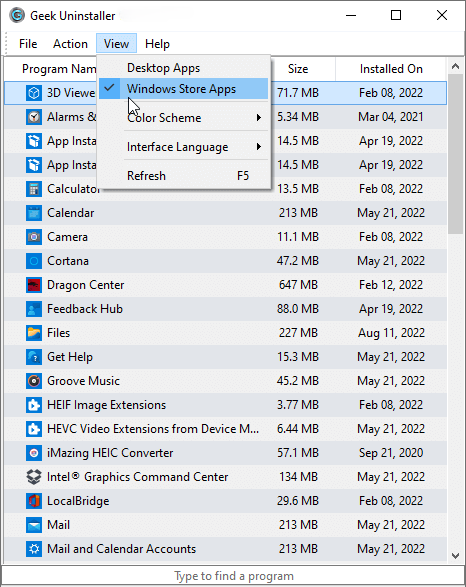
Basculez entre applications de bureau et du Store (raccourci officiel Ctrl+Tab ou menu Affichage). Pratique pour désinstaller les applications UWP difficiles à trouver dans Paramètres.

Désinstallation des applications Microsoft Store avec Geek Uninstaller

Recherche instantanée et mode sombre

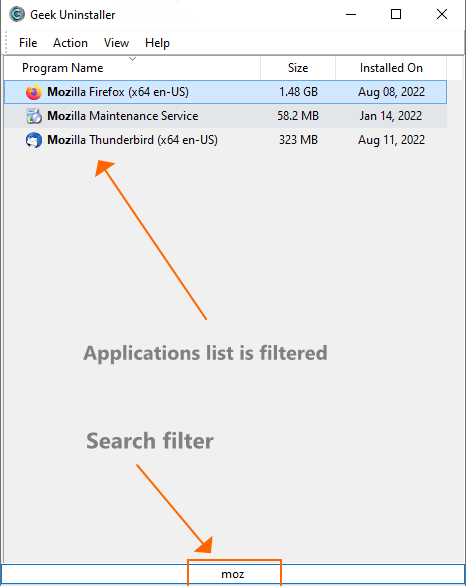
Tapez pour filtrer la liste, pratique sur les systèmes avec des centaines d'entrées. Le mode sombre est disponible sur les versions récentes pour Windows 10/11, ce qui réduit la fatigue oculaire pendant les longues sessions de nettoyage.

Geek Uninstaller mode sombre et recherche
Geek Uninstaller disponible en de nombreuses langues d'interface

L'interface est traduite en plus de 40 langues, ce qui la rend accessible aux utilisateurs du monde entier et aux équipes IT gérant des environnements multilingues.

Pourquoi les fichiers et entrées de registre résiduels comptent

Les désinstalleurs standards laissent souvent des dossiers, fichiers de configuration et clés de registre. Comprendre pourquoi aide à décider quand une analyse plus approfondie vaut la peine.

Espace disque et encombrement

Les caches résiduels des jeux, logiciels de montage ou outils de développement peuvent consommer des gigaoctets. Les journaux et fichiers temporaires s'accumulent. Une analyse des résidus peut récupérer un espace précieux sur les disques plus petits.

Registre gonflé et ralentissement au démarrage

Les entrées de registre obsolètes peuvent ralentir le démarrage et l'énumération des applications. Certaines pointent vers des exécutables manquants ou déclenchent des fenêtres « fichier introuvable ». Les nettoyer réduit le bruit système.

Conflits à la réinstallation

Réinstaller un logiciel sur d'anciens résidus peut causer des conflits de version, des raccourcis en double ou des associations de fichiers cassées. Une suppression propre rend les installations fraîches plus prévisibles.

Traces de confidentialité et de licence

Certains programmes stockent des données de licence ou préférences dans AppData ou le registre. Si vous désinstallez pour désactiver une licence ou effacer les traces, les clés résiduelles peuvent gêner.

Confusion avec les applications portables

Les installateurs de bureau créent parfois des entrées de registre même quand vous utilisez une version portable. Les associations résiduelles peuvent pointer Windows vers le mauvais exécutable ou des chemins manquants.

Surface d'attaque de sécurité

Les fichiers de config abandonnés ou DLL résiduelles dans des dossiers partagés peuvent devenir des vecteurs d'attaque. Les désinstallations propres réduisent le nombre de composants orphelins sur le disque.

Qui utilise Geek Uninstaller et quand

Différents profils d'utilisateurs tirent profit des désinstalleurs portables de différentes manières. Voici des scénarios courants.

Joueurs

Les lanceurs de jeux, mods et redistribuables laissent de gros caches dans Documents, AppData et ProgramData. Geek Uninstaller aide à supprimer complètement les jeux et récupérer de l'espace avant d'installer de nouveaux titres. La suppression forcée est utile lorsqu'un jeu a été supprimé manuellement mais apparaît encore dans la liste.

Développeurs et pros IT

Les SDK, runtimes et IDE laissent souvent des clés de registre et composants partagés. Les désinstallations propres évitent les conflits lors du changement de versions (ex. Node, Python, Visual Studio). Un EXE portable est pratique pour les trousses USB lors de réparations sur machines clients.

Utilisateurs bureau et domicile

Les logiciels d'essai, utilitaires ponctuels et bloatware des nouveaux PC s'accumulent. Geek Uninstaller offre une liste claire, l'analyse des résidus et la suppression des applications du Store sans installer une suite « optimiseur » complète.

Créateurs de contenu

Les logiciels de montage vidéo, DAW et suites créatives stockent présets et caches dans des emplacements non standards. Les analyses de résidus les trouvent. Changer entre Adobe, DaVinci ou d'autres outils profite des suppressions propres.

Utilisateurs soucieux de la sécurité

Supprimer complètement les clients VPN, outils d'accès à distance ou logiciels d'audit réduit les résidus. Geek Uninstaller ne collecte pas de données ni n'inclut d'extras, utile pour minimiser la surface logicielle de confiance.

Comment utiliser Geek Uninstaller (étape par étape)

Suivez ce workflow pour des désinstallations plus sûres. Utilisez la section Télécharger de cette page et vérifiez l’intégrité du fichier si possible pour éviter les versions repackagées.

  1. 1

    Télécharger et extraire

    Récupérez l'archive ZIP (~3 Mo) ou 7Z (~2 Mo), extrayez dans un dossier que vous contrôlez (Bureau ou dossier d'outils portables). Lancez l'EXE ; sur Windows 64 bits l'application s'exécute en processus 64 bits natif.

  2. 2

    Exécuter en tant qu'administrateur si nécessaire

    La documentation officielle indique que les droits administrateur sont requis. Clic droit → Exécuter en tant qu'administrateur si les désinstallations échouent ou si la liste semble incomplète.

  3. 3

    Désinstaller, puis examiner les résidus

    Sélectionnez le programme → Désinstaller. Une fois le désinstalleur du fournisseur terminé, laissez Geek Uninstaller analyser. Décochez tout chemin ou clé que vous ne reconnaissez pas ; en cas de doute, recherchez le chemin en ligne avant de supprimer.

  4. 4

    Applications du Store et tri

    Utilisez Ctrl+Tab pour basculer vers les applications du Store. Triez par date d'installation ou taille pour trouver rapidement les grandes applications inutilisées.

Bonnes pratiques avant de désinstaller

  • Fermez l'application et tout processus en arrière-plan associé (vérifiez la zone de notification).
  • Sauvegardez les données importantes, certains programmes stockent des fichiers utilisateur dans leur répertoire d'installation.
  • Désactivez les licences le cas échéant (ex. Adobe, Office) avant de désinstaller.
  • Notez les paramètres personnalisés que vous voudrez peut-être conserver si vous réinstallez plus tard.
  • Exécutez en tant qu'administrateur lorsque la liste est incomplète ou que la désinstallation échoue.
  • Examinez les résidus attentivement, décochez tout ce que vous ne reconnaissez pas avant de supprimer.

Quand ne pas utiliser Geek Uninstaller

  • Composants système : Ne supprimez pas les mises à jour Windows, pilotes ou fonctionnalités intégrées via la suppression forcée. Utilisez plutôt « Applications et fonctionnalités » ou « Fonctionnalités facultatives » de Windows.
  • Applications que vous pourriez réinstaller : Si vous dépannagez et pourriez revenir en arrière, gardez certains résidus jusqu'à la résolution du problème.
  • Runtimes partagés : Soyez prudent avec .NET, Visual C++ Redistribuables et Java, d'autres programmes peuvent en dépendre.
  • PC gérés par l'entreprise : Si votre service IT utilise des outils de déploiement, suivez leurs procédures.

Geek Uninstaller vs Paramètres Windows vs suites plus lourdes

Le choix d'un outil dépend de vos besoins : portabilité, nettoyage des résidus et prise en charge du Store, sans recourir à un « optimiseur PC » complet.

Fonctionnalité Geek Uninstaller Paramètres Windows Suite « tout-en-un » typique
Portable / pas d'installation Oui, un seul EXE dans l'archive Intégré au système Généralement nécessite une installation
Analyse des résidus après désinstallation Oui, analyse ciblée Pas de nettoyage approfondi Variable ; souvent avec extras
Applications Microsoft Store (UWP) Oui Oui, via Paramètres des applications Variable
Suppression forcée d'entrées défectueuses Oui (avancé) Limité Parfois
Taille du fichier ~3 Mo (ZIP) N/A Souvent 50 Mo+
Programmes au démarrage / autorun Non (voir Pro) Non Souvent inclus

Geek Uninstaller Pro est vendu par CrystalIDEA sous le nom Uninstall Tool, même base avec suivi d’installation et suppression par lot pour les professionnels. Ce guide ne lie que la version gratuite depuis la section Télécharger ; utilisez ces boutons, pas des hébergeurs tiers.

Geek Uninstaller vs Revo Uninstaller, IObit, CCleaner

Revo Uninstaller et IObit Uninstaller proposent une analyse des résidus similaire et incluent souvent des moniteurs d'installation, gestionnaires de démarrage et extensions de navigateur. Ils sont généralement plus volumineux et peuvent inclure des outils optionnels. CCleaner se concentre sur les fichiers temporaires et le nettoyage du registre plutôt que sur les désinstallations complètes. Geek Uninstaller reste minimal : un seul EXE portable sans moniteur d'installation ni outils autorun. Les utilisateurs cherchant un outil focalisé et léger le préfèrent souvent ; ceux qui veulent une suite tout-en-un peuvent choisir Revo ou IObit.

Conseils pour types de programmes spécifiques

Certaines catégories de logiciels laissent plus de résidus ou nécessitent des précautions lors de la désinstallation.

Jeux (Steam, Epic, Origin)

Utilisez la désinstallation intégrée du client de jeux si possible. Si des entrées sont orphelines, Geek Uninstaller peut les supprimer. Les sauvegardes résiduelles sont généralement dans Documents ou AppData, sauvegardez-les d'abord si vous prévoyez de réinstaller.

Adobe Creative Cloud

Utilisez le désinstalleur Adobe Creative Cloud pour un nettoyage correct des licences. Geek Uninstaller peut supprimer les entrées orphelines si le désinstalleur Adobe a échoué ou laissé des restes.

Microsoft Office

Office a son propre désinstalleur ; utilisez-le en premier. Geek Uninstaller est utile pour nettoyer les clés de registre résiduelles après la suppression d'Office ou lors du passage entre versions.

Antivirus et logiciels de sécurité

Utilisez toujours l'outil de suppression du fournisseur lors du changement d'antivirus. Geek Uninstaller peut aider avec les entrées résiduelles, mais une suppression incomplète d'un logiciel de sécurité peut causer des conflits.

Visual Studio et .NET

Utilisez Visual Studio Installer pour modifier ou supprimer des composants. Évitez la suppression forcée des runtimes .NET, de nombreuses applications en dépendent.

Extensions de navigateur et WebView

Désinstallez les navigateurs via Geek Uninstaller normalement. Les extensions sont liées au profil du navigateur. Les runtimes WebView (Edge WebView2, etc.) sont partagés, ne les supprimez pas sauf si vous savez qu'aucune application n'en a besoin.

Ce que disent les éditeurs et utilisateurs

Les citations ci-dessous sont publiées sur le site officiel Geek Uninstaller (critiques éditoriales et courriers utilisateurs sélectionnés). Elles illustrent les perceptions réelles en termes de rapidité, simplicité et exhaustivité.

« Les performances de Geek Uninstaller sont impressionnantes. Il désinstalle rapidement et trouve les fichiers résiduels que d'autres ne détectent pas. Globalement, l'application est un outil de maintenance impressionnant tant en performances qu'en fonctionnalités. Fortement recommandé. »
Logo avis Softonic Lewis Leong, Softonic
« En résumé, Geek Uninstaller est un bel outil très utile. Les utilisateurs débutants ne devraient avoir aucun mal à l'utiliser grâce à son interface intuitive et sa simplicité générale. »
Logo avis Softpedia Ana Marculescu, Softpedia
« Geek Uninstaller est parfait pour quiconque souhaite s'assurer de ne rien laisser sur son système lors de la désinstallation d'un programme. »
Logo avis CNET CNET
« Geek Uninstaller est à la fois portable et prend en charge presque toutes les fonctionnalités attendues d'un outil de désinstallation. Parfait pour les clés USB car c'est un seul fichier qui occupe très peu d'espace. »
Logo avis Lifewire Lifewire

Enseignements des retours communautaires (page « À propos » officielle)

  • Précision de la liste : Les utilisateurs passés d'autres désinstalleurs mentionnent parfois des entrées manquantes ailleurs ; l'énumération directe de Geek Uninstaller fonctionne mieux pour eux.
  • Équilibre : Un thème récurrent est d'éviter les outils qui suppriment « trop » et cassent des logiciels non liés, les invites de Geek Uninstaller vous permettent de vérifier les résidus avant suppression.
  • Portabilité : Les techniciens et power users apprécient un seul EXE pour dépanner des PC sans laisser d'installateurs derrière eux.

Ces extraits reflètent des retours d’éditeurs et d’utilisateurs diffusés en ligne.

Scénarios réels d'utilisateurs issus des forums et du support

  • Passage de Revo à Geek Uninstaller après que Revo ait cessé de lister certains programmes, Geek affichait la liste complète et les supprimait proprement.
  • Nettoyage d'un PC avant vente : Geek utilisé pour supprimer les logiciels personnels et résidus, puis réinitialisation Windows pour repartir à zéro.
  • Le désinstalleur d'un jeu a planté à mi-chemin, la suppression forcée a effacé l'entrée orpheline pour permettre une réinstallation sans erreur.
  • Un admin IT garde Geek sur clé USB pour les interventions sur site, aucune installation requise, fonctionne sur tout PC Windows avec droits admin.
  • Après désinstallation d'un VPN, la config réseau résiduelle causait des problèmes, l'analyse des résidus a trouvé et supprimé les restes.
  • Développeur désinstallant d'anciennes versions Node/Python pour éviter les conflits de chemin, la suppression propre a rendu les changements de version prévisibles.

Dépannage : résoudre les problèmes courants de désinstallation

Ces scénarios reviennent souvent dans les forums et fils de support. Ce sont des conseils pédagogiques, pas un substitut au support du fournisseur ou aux sauvegardes.

« Accès refusé » lors de la suppression

Fermez complètement l'application (vérifiez la zone de notification). Exécutez Geek Uninstaller en tant qu'administrateur. Mettez temporairement en pause l'antivirus temps réel s'il verrouille des fichiers, puis réactivez-le immédiatement après.

Entrée fantôme : application déjà supprimée

Utilisez la suppression forcée uniquement après avoir confirmé que le programme a bien été retiré de Program Files. En cas de doute, réinstallez la même version, désinstallez normalement, puis relancez l'analyse des résidus.

L'application Microsoft Store ne disparaît pas

Assurez-vous d'être dans la vue Applications du Store. Certains composants système ne peuvent pas être supprimés ; pour les fonctionnalités facultatives, utilisez les paramètres « Fonctionnalités facultatives » de Windows.

DLL et dossiers partagés

Avant de supprimer les résidus détectés, lisez le chemin. Si un dossier porte le nom d'un éditeur mais est partagé avec d'autres applications (ex. bibliothèques runtime), conservez-le. Dans la mesure du possible, préférez ne supprimer que les clés clairement liées à l'ID produit désinstallé.

Le désinstalleur se bloque ou gèle

Certains désinstalleurs attendent une saisie utilisateur ou s'exécutent silencieusement longtemps. Vérifiez le Gestionnaire des tâches pour le processus de désinstallation. S'il est bloqué, terminez le processus et essayez la suppression forcée si les fichiers du programme sont déjà supprimés.

Programme absent de la liste

Les applications portables et certaines applications du Store peuvent ne pas apparaître. Utilisez Affichage → Applications du Windows Store pour UWP. Les logiciels portables installés manuellement sans entrées de registre ne s'afficheront pas, supprimez leur dossier directement.

L'antivirus signale Geek Uninstaller

Certaines heuristiques signalent les outils modifiant le registre ou supprimant des fichiers. Geek Uninstaller est propre ; ajoutez une exception si votre antivirus le bloque. Obtenez la version gratuite uniquement avec les boutons ZIP/7Z de la section Télécharger pour éviter les versions repackagées ou modifiées.

Erreurs courantes à éviter

  • Supprimer tous les résidus détectés sans les examiner, certains chemins sont partagés ou requis par d'autres logiciels.
  • Suppression forcée d'entrées de programmes encore installés, peut laisser des fichiers orphelins et des raccourcis cassés.
  • Supprimer .NET Framework, Visual C++ Redistribuables ou DirectX, de nombreux jeux et applications en dépendent.
  • Exécution sans droits admin lors de la désinstallation de logiciels au niveau système, peut causer des suppressions partielles.
  • Téléchargement depuis des sources non officielles, les versions repackagées peuvent contenir des malwares ou adwares.

Questions fréquentes

Geek Uninstaller est-il sûr ?
Téléchargez uniquement via les liens de ce guide. Vérifiez que le fichier n'est pas repackagé. L'outil pouvant supprimer des clés de registre et fichiers, le risque principal est l'erreur utilisateur, confirmez toujours les résidus.
Est-il gratuit pour un usage professionnel ?
La page de téléchargement officielle indique que la version gratuite est pour un usage personnel sans support. Les entreprises nécessitant des licences et fonctionnalités avancées doivent évaluer la version commerciale Uninstall Tool (Pro) auprès de l’éditeur ; ce site ne propose que les ZIP/7Z gratuits via les boutons de la section Télécharger, pas depuis d’autres sources.
Quelles versions de Windows sont prises en charge ?
Selon les notes de compatibilité officielles : Windows 11, 10, 8.1, 8 et 7 en 32 et 64 bits, avec exécution x64 native sur les systèmes 64 bits.
Qu'est-ce qui a changé dans les versions récentes ?
Exemple des notes de version : la version 1.5.3.170 mentionne une détection de traces plus sûre et une détection d'icônes améliorée.
Geek Uninstaller peut-il s'exécuter depuis une clé USB ?
Oui. Extrayez l'archive dans un dossier USB et lancez l'EXE depuis là. Les paramètres sont stockés dans le même dossier. Aucune installation n'est requise.
Prend-il en charge la désinstallation silencieuse ou en ligne de commande ?
La version gratuite ne documente pas les paramètres en ligne de commande pour le script. Pour l'automatisation par lots, envisagez Uninstall Tool (Pro), qui offre plus d'options d'automatisation.
Pourquoi l'analyse des résidus trouve-t-elle des dossiers AppData ?
De nombreux programmes stockent config, caches et données utilisateur dans %AppData% ou %LocalAppData%. Geek Uninstaller les détecte pendant l'analyse. Examinez chaque chemin, certains peuvent contenir des données à conserver.
Puis-je annuler une suppression forcée ?
Non. La suppression forcée supprime immédiatement les entrées du registre. Si vous avez supprimé la mauvaise entrée, vous devrez peut-être réinstaller le programme. Confirmez toujours avant d'utiliser la suppression forcée.
Comment signaler un bug ou demander une fonctionnalité ?
Thomas Koen est crédité comme auteur de Geek Uninstaller. La version gratuite n'a pas de canal de support formel via ce guide.
Existe-t-il une version 32 bits ?
Le téléchargement inclut les exécutables 32 et 64 bits. Sur Windows 64 bits, l'EXE principal lance automatiquement le processus 64 bits.
Fonctionne-t-il sur Windows Server ?
Geek Uninstaller cible Windows de bureau (7 à 11). Il peut fonctionner sur les éditions Server, mais la compatibilité n'est pas officiellement documentée.
Quel est le paramètre /store_apps ?
Selon les notes de version, vous pouvez lancer avec /store_apps pour ouvrir directement la vue Applications du Windows Store.

Glossaire des termes

Définitions des termes courants utilisés pour les désinstalleurs et le nettoyage des résidus.

Résidus
Fichiers, dossiers et clés de registre laissés après l'exécution du désinstalleur d'un programme. Peut inclure caches, config ou entrées de registre orphelines.
Suppression forcée
Fonction de Geek Uninstaller qui supprime l'entrée de registre d'une application sans exécuter son désinstalleur. Utilisée lorsque le désinstalleur est absent ou défectueux.
Portable
Logiciel qui s'exécute depuis un dossier sans installation. Pas d'entrées dans « Ajouter ou supprimer des programmes » ; peut être déplacé ou exécuté depuis une clé USB.
Registre
Base de données Windows stockant la configuration. Les désinstalleurs ajoutent des clés sous HKLM\...\Uninstall. Les clés résiduelles peuvent pointer vers des fichiers supprimés.
UWP / Applications du Store
Applications Universal Windows Platform installées via le Microsoft Store. Modèle d'installation différent des logiciels de bureau classiques.
Entrée fantôme
Entrée de registre pour un logiciel dont les fichiers ont déjà été supprimés du disque. Apparaît dans la liste mais ne peut pas être désinstallé normalement.
Redistribuable
Runtime partagé (ex. Visual C++ Redistribuable) utilisé par plusieurs programmes. La suppression peut casser les applications qui en dépendent.
ID produit / GUID
Identifiant unique d'un produit installé dans le registre. Sert à lier les résidus à la bonne application.

Ligne de commande et automatisation

Geek Uninstaller gratuit a un support CLI limité. Paramètres documentés dans les notes de version :

  • /store_apps: Ouvrir avec la vue Applications du Windows Store active (équivalent Ctrl+Tab au démarrage).
  • Pour la suppression par lots, le script ou les désinstallations silencieuses, la version gratuite n'est pas conçue pour ça. Uninstall Tool (Pro) offre des fonctionnalités d'automatisation pour l'IT et les déploiements.

Sécurité et confidentialité

Ce que Geek Uninstaller fait et ne fait pas concernant vos données et votre système.

  • Pas de télémétrie ni d'envoi de données : La version gratuite n'envoie pas de données d'utilisation à des serveurs externes.
  • Pas d'adware inclus : Le ZIP/7Z de l’éditeur ne contient que l'outil.
  • Fonctionnement local : Toutes les analyses et suppressions ont lieu sur votre machine. Aucun composant cloud.
  • Droits administrateur requis : Nécessaires pour lire les listes d'installation et modifier le registre. Exécutez uniquement quand nécessaire.
  • Responsabilité utilisateur : Supprimer des résidus ou utiliser la suppression forcée peut affecter la stabilité du système si mal effectué. Vérifiez toujours avant de confirmer.