Zum Inhalt springen
Geek Uninstaller Anwendungssymbol Geek Uninstaller
Download

Windows-Deinstaller · Portabel · Kostenlos für den privaten Gebrauch

Geek Uninstaller: schnelles Entfernen, gründliche Bereinigung, kein Ballast

Geek Uninstaller ist ein schlankes Dienstprogramm für Windows: Es listet installierte Programme, startet wenn möglich den offiziellen Deinstaller und scannt anschließend nach übrig gebliebenen Dateien und Registry-Einträgen. Es ist portabel (eine EXE im Archiv), nutzt natives x64 unter 64-Bit-Windows und kann viele Microsoft-Store-Apps entfernen. Diese Seite erklärt die Funktionsweise, den Vergleich mit den Windows-Werkzeugen und typische Probleme, damit Sie sicher deinstallieren und den PC aufgeräumt halten.

In den Release Notes der kostenlosen Version ist häufig 1.5.3.170 (November 2025) genannt.

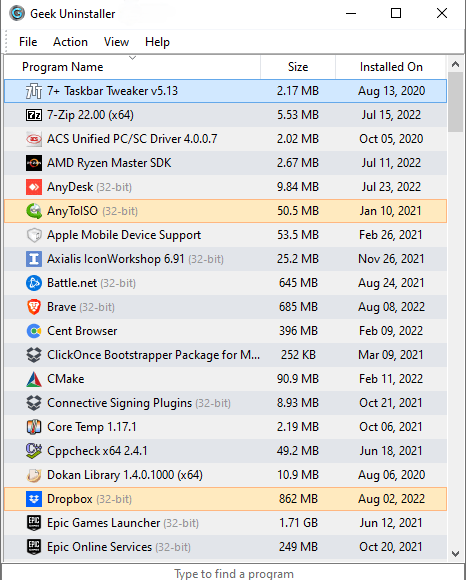
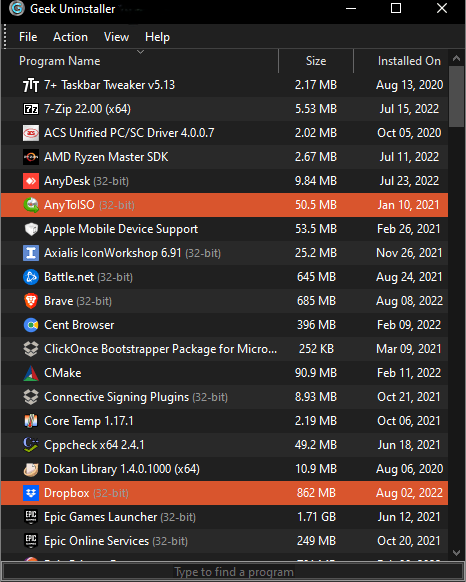
Hauptfenster von Geek Uninstaller mit Programmliste und Suche

In Lila/Orange hervorgehobene Programme wurden kürzlich installiert oder seit dem letzten Start geändert (offizielles UI-Verhalten).

Geek Uninstaller herunterladen

Die kostenlose portable Version auf dieser Seite wird ausschließlich über unseren Download-Host bereitgestellt. Dateien liegen nicht auf geek-uninstaller.pro. Verwenden Sie nur die ZIP- und 7Z-Schaltflächen auf dieser Seite: Jeder Klick öffnet unseren dedizierten Host mit einem einmaligen Pfad. Laden Sie die kostenlose Version nicht von anderen Websites, Spiegeln oder eingefügten Links.

Zuerst lesen

  • ZIP und 7Z enthalten dasselbe Programm, nur anders verpackt. ZIP öffnet sich im Explorer; 7Z ist kleiner, benötigt aber 7-Zip oder ein anderes Tool für .7z.
  • Portabel: Archiv in einen beliebigen Ordner oder USB entpacken. Kein Installationsassistent.
  • Start: nach dem Entpacken GeekUninstaller.exe ausführen. Unter 64-Bit-Windows nutzt das Tool bei Bedarf die x64-Variante.
  • Lizenz: die kostenlose Version ist laut Herausgeber nur für den privaten Gebrauch, ohne Support.

ZIP-Paket

Größe etwa 3,04 MB

Datei
geek.zip
Inhalt
Portable EXE(s) und Sprachdaten; entpacken, dann starten.
ZIP wählen, wenn
Sie ohne Zusatzsoftware unter Windows öffnen möchten.
geek.zip laden

Der Link zeigt immer auf unseren Download-Host mit eindeutigem Pfad (beim Laden und erneut beim Klick).

7Z-Paket

Größe etwa 2,11 MB

Datei
geek.7z
Inhalt
Dieselbe portable App wie ZIP, mit 7-Zip komprimiert.
7Z wählen, wenn
Sie 7-Zip oder ein anderes .7z-fähiges Programm nutzen.
geek.7z laden

Gleicher Host und dieselben Regeln wie ZIP: nur diese Schaltfläche, keine andere Download-Quelle.

  1. 1ZIP oder 7Z wählen und den passenden Button klicken.
  2. 2Download bestätigen, wenn der Browser nach dem Speicherort fragt.
  3. 3Das Archiv vollständig in einen Ordner Ihrer Wahl entpacken.
  4. 4GeekUninstaller.exe starten. Bei Systemsoftware bei Bedarf als Administrator ausführen.

Kaufversion „Pro“ / Uninstall Tool

Der Herausgeber vertreibt außerdem eine kommerzielle Variante (Geek Uninstaller Pro bzw. Uninstall Tool) mit Funktionen wie Installations-Überwachung und Stapel-Entfernung. Dieser Leitfaden verlinkt diese Edition nicht zum Download, nur die kostenlosen Pakete oben über die Schaltflächen auf dieser Seite. Geschäftslizenzen bei CrystalIDEA klären Sie eigenständig.

geek-uninstaller.pro

Was Geek Uninstaller besonders gut kann

Diese Fähigkeiten werden auf der offiziellen Website hervorgehoben und sind im Alltag bei der PC-Wartung am wichtigsten.

Saubere Deinstallation & Restdateien-Scan

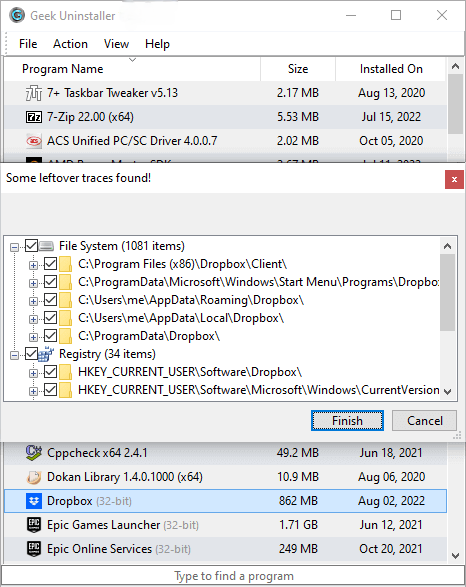
Nach dem Standard-Deinstaller kann Geek Uninstaller nach verwaisten Ordnern und Registry-Schlüsseln suchen. Das hilft, wenn Installer Caches, Logs oder Konfiguration zurücklassen, häufig bei Spielen, IDEs und Kreativ-Suites.

Geek Uninstaller: saubere Deinstallation und Scan nach Restdateien

Erzwungene Entfernung bei defekten Einträgen

Wenn eine Anwendung nicht mehr existiert, aber noch in der Liste steht, oder der Hersteller-Deinstaller abstürzt, kann die erzwungene Entfernung den Eintrag bereinigen. Vorsicht: Nur Software entfernen, die Sie bewusst loswerden wollen.

Geek Uninstaller: Option zur erzwungenen Entfernung

Microsoft-Store-Apps

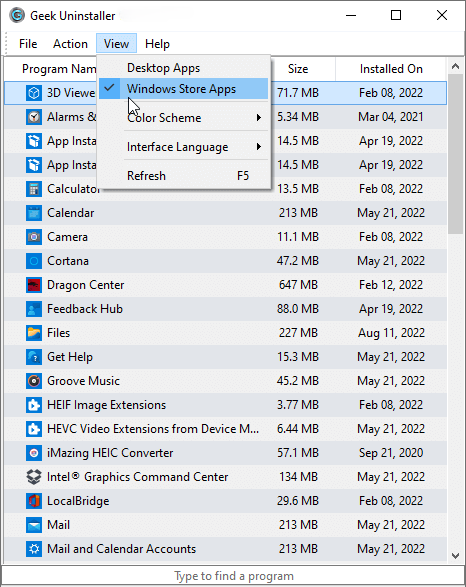
Wechseln Sie zwischen Desktop- und Store-Apps (offiziell: Strg+Tab oder Ansicht-Menü). Praktisch zum Deinstallieren von UWP-Apps, die in den Einstellungen schwer zu finden sind.

Microsoft-Store-Apps mit Geek Uninstaller deinstallieren

Sofortsuche & Dunkelmodus

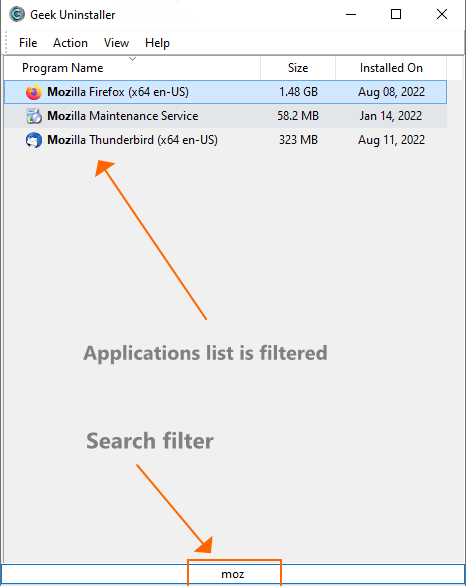
Tippen, um die Liste zu filtern, praktisch bei Hunderten von Einträgen. In aktuellen Builds gibt es einen Dunkelmodus für Windows 10/11, der die Augen bei langen Aufräum-Sessions schont.

Geek Uninstaller: Dunkelmodus und Suche
Geek Uninstaller ist in vielen Oberflächensprachen verfügbar

Die Oberfläche ist in über 40 Sprachen übersetzt, gut für Nutzer weltweit und IT-Teams in mehrsprachigen Umgebungen.

Warum Restdateien und Registry-Einträge wichtig sind

Standard-Deinstaller lassen oft Ordner, Konfigurationsdateien und Registry-Schlüssel zurück. Wer versteht, warum das passiert, kann besser einschätzen, wann ein tieferer Scan sinnvoll ist.

Speicherplatz und Unordnung

Übrig gebliebene Caches von Spielen, Videoschnitt oder Entwicklungstools können Gigabytes fressen. Logs und Temp-Dateien sammeln sich. Ein Restdateien-Scan kann auf kleineren Laufwerken spürbar Platz schaffen.

Registry-Aufblähung und langsamer Start

Alte Registry-Einträge können Boot und die Aufzählung von Apps verlangsamen. Manche verweisen auf fehlende EXE-Dateien oder lösen „Datei nicht gefunden“-Dialoge aus. Eine Bereinigung kann System-Rauschen reduzieren.

Konflikte bei Neuinstallationen

Neuinstallation über alte Reste kann Versionskonflikte, doppelte Verknüpfungen oder kaputte Dateizuordnungen verursachen. Eine saubere Deinstallation macht Neuinstallationen vorhersehbarer.

Datenschutz und Lizenz-Spuren

Manche Programme speichern Lizenzdaten oder Einstellungen in AppData oder der Registry. Wenn Sie deinstallieren, um eine Lizenz zu deaktivieren oder Spuren zu entfernen, können Restschlüssel stören.

Verwirrung bei portablen Apps

Desktop-Installer legen manchmal Registry-Einträge an, obwohl Sie eine portable Version nutzen. Übrig gebliebene Zuordnungen können Windows auf die falsche EXE oder fehlende Pfade verweisen.

Angriffsfläche

Verwaiste Konfigurationsdateien oder DLLs in gemeinsamen Ordnern können ein Risiko sein, wenn sie nicht entfernt werden. Saubere Deinstallationen reduzieren verwaiste Komponenten auf der Festplatte.

Wer Geek Uninstaller nutzt und wann

Verschiedene Nutzertypen profitieren unterschiedlich von portablen Deinstallern. Typische Szenarien:

Spieler

Launcher, Mods und Redistributables hinterlassen große Caches in Dokumenten, AppData und ProgramData. Geek Uninstaller hilft, Spiele vollständig zu entfernen und Platz für neue Titel freizumachen. Die erzwungene Entfernung hilft, wenn ein Spiel manuell gelöscht wurde, aber noch in der Liste steht.

Entwickler und IT-Profis

SDKs, Runtimes und IDEs hinterlassen oft Registry-Schlüssel und gemeinsame Komponenten. Saubere Deinstallationen vermeiden Konflikte beim Versionswechsel (z. B. Node, Python, Visual Studio). Eine portable EXE passt gut auf USB-Toolkits für Kundenrechner.

Büro- und Heimnutzer

Testversionen, Einmal-Tools und Bloatware neuer PCs häufen sich. Geek Uninstaller bietet eine klare Liste, Restdateien-Scan und Store-App-Entfernung, ohne eine große „Optimierer“-Suite zu installieren.

Content-Ersteller

Videoschnitt, DAWs und Kreativ-Suites legen Presets und Caches an ungewöhnlichen Orten ab. Restdateien-Scans können sie finden. Der Wechsel zwischen Adobe, DaVinci & Co. profitiert von sauberen Deinstallationen.

Sicherheitsbewusste Nutzer

VPN-Clients, Fernwartung oder Audit-Software vollständig zu entfernen reduziert Rückstände. Geek Uninstaller telefoniert nicht nach Hause und bündelt keinen Schnickschnack, hilfreich, wenn die vertrauenswürdige Softwarefläche klein bleiben soll.

So nutzen Sie Geek Uninstaller (Schritt für Schritt)

Dieser Ablauf macht Deinstallationen sicherer. Nutzen Sie den Download-Bereich auf dieser Seite und prüfen Sie nach Möglichkeit die Dateiintegrität, um umverpackte Bundles zu vermeiden.

  1. 1

    Herunterladen und entpacken

    Laden Sie das ZIP (~3 MB) oder 7Z (~2 MB) herunter, entpacken Sie in einen Ordner Ihrer Wahl (Desktop oder portable Tools). Starten Sie die EXE; unter 64-Bit-Windows läuft die App nativ als 64-Bit-Prozess.

  2. 2

    Bei Bedarf als Administrator ausführen

    Die offizielle Dokumentation verlangt Administratorrechte. Rechtsklick → Als Administrator ausführen, wenn Deinstallationen fehlschlagen oder die Liste unvollständig wirkt.

  3. 3

    Deinstallieren, dann Restdateien prüfen

    Programm wählen → Deinstallieren. Nach dem Hersteller-Deinstaller den Scan von Geek Uninstaller zulassen. Deaktivieren Sie jeden Pfad oder Schlüssel, den Sie nicht kennen; im Zweifel den Pfad online recherchieren, bevor Sie löschen.

  4. 4

    Store-Apps und Sortierung

    Mit Strg+Tab zwischen Store-Apps wechseln. Nach Installationsdatum oder Größe sortieren, um große ungenutzte Programme schnell zu finden.

Best Practices vor der Deinstallation

  • Anwendung schließen und zugehörige Hintergrundprozesse (Infobereich prüfen).
  • Wichtige Daten sichern, manche Programme speichern Nutzerdateien im Installationsordner.
  • Lizenzen deaktivieren, wo nötig (z. B. Adobe, Office), vor der Deinstallation.
  • Eigene Einstellungen notieren, falls Sie später neu installieren.
  • Als Administrator ausführen, wenn die Liste unvollständig ist oder die Deinstallation scheitert.
  • Restdateien sorgfältig prüfen, alles Unbekannte abwählen, bevor Sie löschen.

Wann Sie Geek Uninstaller besser nicht nutzen sollten

  • Systemkomponenten: Keine Windows-Updates, Treiber oder integrierte Features per erzwungener Entfernung löschen. Nutzen Sie stattdessen „Apps“ in den Einstellungen oder „Optionale Features“.
  • Apps, die Sie evtl. neu installieren: Beim Troubleshooting können Reste bis zur Klärung des Problems sinnvoll sein.
  • Gemeinsame Runtimes: Vorsicht bei .NET, Visual-C++-Redistributables und Java, andere Programme können davon abhängen.
  • Firmen-PCs: Wenn die IT Deployment-Tools nutzt, deren Vorgehen befolgen.

Geek Uninstaller vs. Windows-Einstellungen vs. schwere Suites

Die Wahl hängt davon ab, ob Sie Portabilität, Restdateien-Bereinigung und Store-Abdeckung brauchen, ohne ein großes „PC-Optimizer“-Abo.

Funktion Geek Uninstaller Windows-Einstellungen Typische Suite-Deinstaller
Portabel / ohne Installation Ja, eine EXE im Archiv Im System integriert Oft Installation nötig
Restdateien-Scan nach Deinstallation Ja, gezielter Scan Keine tiefe Bereinigung Unterschiedlich; oft mit Extras
Microsoft-Store- (UWP-)Apps Ja Ja, über App-Einstellungen Unterschiedlich
Defekte Einträge erzwingend entfernen Ja (fortgeschritten) Begrenzt Manchmal
Dateigröße ~3 MB (ZIP) k. A. Oft 50 MB+
Autostart-Programme Nein (siehe Pro) Nein Oft dabei

Geek Uninstaller Pro wird vom Herausgeber CrystalIDEA als Uninstall Tool verkauft, gleiche Linie mit Extras wie Installations-Tracing und Stapel-Entfernung für Profis. Dieser Leitfaden verlinkt nur die kostenlose Version im Download-Bereich; nutzen Sie dort die Schaltflächen, keine Drittanbieter-Hosts.

Geek Uninstaller vs. Revo Uninstaller, IObit, CCleaner

Revo Uninstaller und IObit Uninstaller bieten ähnliche Restdateien-Scans und oft Installations-Monitore, Autostart-Manager und Browser-Erweiterungen. Sie sind tendenziell größer und können optionale Tools bündeln. CCleaner fokussiert Temp-Dateien und Registry statt vollständiger Deinstallationen. Geek Uninstaller bleibt minimal: eine portable EXE ohne Installations-Monitor oder Autostart-Tools. Wer ein schlankes, fokussiertes Tool will, greift oft dazu; wer eine All-in-One-Suite will, eher zu Revo oder IObit.

Tipps für bestimmte Programmtypen

Manche Kategorien hinterlassen mehr Reste oder brauchen besondere Vorsicht.

Spiele (Steam, Epic, Origin)

Wenn möglich, die integrierte Deinstallation im Client nutzen. Bei verwaisten Einträgen kann Geek Uninstaller helfen. Spielstände liegen oft in Dokumenten oder AppData, vorher sichern, falls Sie neu installieren.

Adobe Creative Cloud

Adobes Creative-Cloud-Deinstaller für saubere Lizenzbereinigung nutzen. Geek Uninstaller kann verwaiste Einträge entfernen, wenn der Adobe-Deinstaller fehlgeschlagen ist oder Reste hinterlassen hat.

Microsoft Office

Office hat einen eigenen Deinstaller, zuerst diesen nutzen. Geek Uninstaller hilft bei übrig gebliebenen Registry-Schlüsseln nach der Office-Entfernung oder beim Versionswechsel.

Antivirus und Sicherheitssoftware

Beim Wechsel des Virenschutzes immer das Entfernungstool des Herstellers verwenden. Geek Uninstaller kann bei Resteinträgen helfen, aber unvollständige Entfernung kann Konflikte verursachen.

Visual Studio und .NET

Visual Studio Installer zum Ändern oder Entfernen von Komponenten nutzen. .NET-Runtimes nicht per erzwungener Entfernung löschen, viele Anwendungen hängen davon ab.

Browser-Erweiterungen und WebView

Browser normal über Geek Uninstaller deinstallieren. Erweiterungen hängen am Profil. WebView-Runtimes (Edge WebView2 usw.) sind geteilt, nur entfernen, wenn keine App sie braucht.

Was Tester und Nutzer sagen

Die folgenden Zitate stammen von der offiziellen Geek-Uninstaller-Website (Redaktionstests und ausgewählte Nutzerpost). Sie zeigen Eindrücke zu Geschwindigkeit, Einfachheit und Gründlichkeit. (Redaktionelle Übersetzung ins Deutsche.)

„Die Leistung von Geek Uninstaller beeindruckt. Es deinstalliert schnell und findet Restdateien, die andere übersehen. Insgesamt ein starkes Wartungstool mit Leistung und Funktionen. Sehr empfehlenswert.“
Softonic Test-Logo Lewis Leong, Softonic
„Kurz gesagt: Geek Uninstaller ist ein nützliches Tool. Unerfahrene Nutzer sollten dank übersichtlichem Aufbau und Einfachheit keine Probleme haben.“
Softpedia Test-Logo Ana Marculescu, Softpedia
„Geek Uninstaller ist ideal für alle, die bei der Deinstallation wirklich nichts auf dem System zurücklassen wollen.“
CNET Test-Logo CNET
„Geek Uninstaller ist portabel und bietet fast alles, was man von einem Deinstaller erwartet. Perfekt für USB-Sticks: eine einzelne Datei, minimaler Platzbedarf.“
Lifewire Test-Logo Lifewire

Erkenntnisse aus Community-Feedback (offizielle „About“-Seite)

  • Listengenauigkeit: Nutzer, die von anderen Deinstallern wechseln, berichten manchmal von fehlenden Einträgen, Geek Uninstallers klare Aufzählung funktioniert für sie besser.
  • Balance: Ein wiederkehrendes Thema: Tools vermeiden, die „zu viel“ entfernen und andere Software zerstören, die Rückfragen von Geek Uninstaller lassen Reste vor dem Löschen prüfen.
  • Portabilität: IT-Helfer und Power-User schätzen eine einzelne EXE zur PC-Fehlersuche ohne Installer-Rückstände.

Die Auszüge spiegeln redaktionelles und Nutzer-Feedback wider, das online kursiert.

Reale Szenarien aus Foren und Support

  • Wechsel von Revo zu Geek Uninstaller: Revo listete manche Programme nicht mehr; Geek zeigte die volle Liste und entfernte sie sauber.
  • PC vor dem Verkauf: persönliche Software und Reste mit Geek entfernt, danach Windows-Zurücksetzen für einen Neustart.
  • Spiel-Deinstaller hing mittendrin, erzwungene Entfernung bereinigte den verwaisten Eintrag, Neuinstallation lief ohne Fehler.
  • IT-Admin hat Geek auf dem USB für Vor-Ort-Termine, keine Installation, funktioniert auf jedem Windows-PC mit Adminrechten.
  • Nach VPN-Deinstallation störten Netzwerkreste, der Restdateien-Scan fand und entfernte sie.
  • Entwickler deinstallierte alte Node-/Python-Versionen, um Pfadkonflikte zu vermeiden, saubere Deinstallation machte Versionswechsel planbar.

Fehlerbehebung: typische Deinstallationsprobleme

Diese Szenarien tauchen oft in Foren und Support-Threads auf. Es sind Bildungs-Tipps, kein Ersatz für Hersteller-Support oder Backups.

„Zugriff verweigert“ beim Entfernen

Anwendung vollständig schließen (Infobereich prüfen). Geek Uninstaller als Administrator starten. Bei aggressiver Echtzeit-Virenschutz: kurz pausieren, wenn Dateien gesperrt sind, danach sofort wieder aktivieren.

Geistereintrag: App schon gelöscht

Erzwungene Entfernung nur nutzen, wenn die Programme wirklich nicht mehr unter „Programme“ liegen. Im Zweifel dieselbe Version neu installieren, normal deinstallieren, dann Reste erneut scannen.

Microsoft-Store-App lässt sich nicht entfernen

Store-App-Ansicht aktivieren. Manche Systemkomponenten lassen sich nicht entfernen; optionale Features über Windows „Optionale Features“ prüfen.

Gemeinsame DLLs und Ordner

Vor dem Löschen erkannte Reste den Pfad lesen. Wenn ein Ordner nach einem Hersteller benannt ist, aber von mehreren Apps genutzt wird (z. B. Runtimes), behalten. Wenn möglich nur Schlüssel entfernen, die eindeutig zur deinstallierten Produkt-ID gehören.

Deinstaller hängt oder friert ein

Manche Hersteller-Deinstaller warten auf Eingabe oder laufen lange still. Task-Manager prüfen. Wenn hängen bleibt: Prozess beenden und bei bereits fehlenden Programmdateien erzwungene Entfernung versuchen.

Programm fehlt in der Liste

Portable Apps und manche Store-Apps erscheinen nicht. Für UWP: Ansicht → Windows Store Apps. Portable Software ohne Registry-Einträge erscheint nicht, Ordner manuell löschen.

Antivirus meldet Geek Uninstaller

Heuristiken markieren manchmal Tools, die Registry oder Dateien ändern. Geek Uninstaller ist sauber; bei Blockade Ausnahme setzen. Die kostenlose Version nur über die ZIP/7Z-Schaltflächen im Download-Bereich laden, um manipulierte oder umverpackte Builds zu vermeiden.

Häufige Fehler vermeiden

  • Alle gefundenen Reste ohne Prüfung löschen, manche Pfade sind geteilt oder von anderer Software nötig.
  • Einträge erzwungen entfernen, obwohl die Software noch installiert ist, verwaiste Dateien und kaputte Verknüpfungen.
  • .NET Framework, Visual-C++-Redistributables oder DirectX entfernen, viele Spiele und Apps hängen davon ab.
  • Ohne Adminrechte bei systemnaher Software, teilweise Deinstallationen.
  • Von inoffiziellen Quellen laden, umverpackte Builds können Malware oder Adware enthalten.

Häufig gestellte Fragen

Ist Geek Uninstaller sicher?
Nur über die Links in diesem Leitfaden laden. Prüfen, dass die Datei nicht umverpackt wurde. Da das Tool Registry und Dateien löschen kann, ist das Hauptrisiko Nutzerfehler, Reste immer bestätigen.
Ist es für die gewerbliche Nutzung kostenlos?
Die offizielle Download-Seite nennt die kostenlose Version für den privaten Gebrauch ohne Support. Unternehmen mit Lizenz- und Profi-Anforderungen sollten die kommerzielle Uninstall Tool (Pro)-Version beim Herausgeber eigenständig prüfen; hier gibt es nur die kostenlosen Pakete über die Schaltflächen im Download-Bereich, nicht von anderen Quellen.
Welche Windows-Versionen werden unterstützt?
Laut offiziellen Angaben: 32- und 64-Bit Windows 11, 10, 8.1, 8 und 7, mit nativem x64 unter 64-Bit-Systemen.
Was ist in aktuellen Versionen neu?
Beispiel aus den Release Notes: Version 1.5.3.170 erwähnt sicherere Trace-Erkennung und verbesserte Icon-Erkennung.
Kann Geek Uninstaller vom USB-Stick laufen?
Ja. Archiv auf einen USB-Ordner entpacken und die EXE von dort starten. Einstellungen liegen im selben Ordner. Keine Installation nötig.
Gibt es stille oder Kommandozeilen-Deinstallation?
Die kostenlose Version dokumentiert keine Kommandozeilenparameter fürs Scripting. Für Stapel-Automatisierung bietet Uninstall Tool (Pro) mehr Optionen.
Warum findet der Restdateien-Scan AppData-Ordner?
Viele Programme speichern Konfiguration, Caches und Nutzerdaten in %AppData% oder %LocalAppData%. Geek Uninstaller erkennt diese beim Scan. Jeden Pfad prüfen, manche Daten will man behalten.
Kann ich eine erzwungene Entfernung rückgängig machen?
Nein. Die erzwungene Entfernung löscht Registry-Einträge sofort. Bei falschem Eintrag ggf. Programm neu installieren. Vor der erzwungenen Entfernung immer bestätigen.
Wie melde ich einen Fehler oder Wunsch?
Thomas Koen gilt als Autor von Geek Uninstaller. Die kostenlose Version hat über diesen Leitfaden keinen formalen Support-Kanal.
Gibt es eine 32-Bit-Version?
Der Download enthält 32- und 64-Bit-Programme. Unter 64-Bit-Windows startet die Haupt-EXE automatisch den 64-Bit-Prozess.
Funktioniert es unter Windows Server?
Geek Uninstaller richtet sich an Desktop-Windows (7 bis 11). Unter Server-Editionen kann es laufen, die Kompatibilität ist aber nicht offiziell dokumentiert.
Was bedeutet der Parameter /store_apps?
Laut Release Notes starten Sie mit /store_apps direkt in der Ansicht „Windows Store Apps“.

Glossar

Begriffe rund um Deinstaller und Restdateien-Bereinigung.

Restdateien (Leftovers)
Dateien, Ordner und Registry-Schlüssel nach dem Lauf des Programm-Deinstallers. Dazu zählen Caches, Konfiguration oder verwaiste Registry-Einträge.
Erzwungene Entfernung
Funktion von Geek Uninstaller: Registry-Eintrag einer App ohne deren Deinstaller löschen. Wenn der Deinstaller fehlt oder defekt ist.
Portabel
Software, die aus einem Ordner ohne Installation läuft. Kein Eintrag unter „Apps & Features“; kann auf USB verschoben werden.
Registry
Windows-Konfigurationsdatenbank. Deinstaller legen Schlüssel unter HKLM\...\Uninstall an. Restschlüssel können auf gelöschte Dateien verweisen.
UWP / Store-Apps
Universal-Windows-Platform-Apps aus dem Microsoft Store. Anderes Installationsmodell als klassische Desktop-Software.
Geistereintrag
Registry-Eintrag für Software ohne Dateien auf der Festplatte. Erscheint in der Liste, lässt sich aber nicht normal deinstallieren.
Redistributable
Gemeinsame Runtime (z. B. Visual-C++-Redistributable), die viele Programme nutzen. Entfernen kann abhängige Anwendungen brechen.
Produkt-ID / GUID
Eindeutige Kennung eines installierten Produkts in der Registry. Verknüpft Restdateien mit der richtigen Anwendung.

Kommandozeile und Automatisierung

Die kostenlose Geek-Uninstaller-Version bietet nur begrenzte CLI-Unterstützung. Aus den Release Notes dokumentierte Parameter:

  • /store_apps: Start mit aktiver Ansicht „Windows Store Apps“ (entspricht Strg+Tab beim Start).
  • Für Stapel-Entfernung, Skripte oder stille Deinstallationen ist die kostenlose Version nicht ausgelegt. Uninstall Tool (Pro) bietet Automatisierung für IT und Deployment.

Sicherheit und Datenschutz

Was Geek Uninstaller mit Ihren Daten und dem System tut, und was nicht.

  • Keine Telemetrie: Die kostenlose Version sendet keine Nutzungsdaten an externe Server.
  • Kein gebündeltes Adware: Das ZIP/7Z des Herausgebers enthält nur das Tool.
  • Lokaler Betrieb: Alle Scans und Löschungen erfolgen auf Ihrem Rechner. Keine Cloud-Komponente.
  • Adminrechte nötig: Erforderlich zum Lesen der Installationslisten und zur Registry-Änderung. Nur bei Bedarf ausführen.
  • Verantwortung des Nutzers: Löschen von Resten oder erzwungene Entfernung kann die Systemstabilität beeinträchtigen, wenn es falsch gemacht wird. Immer prüfen, bevor Sie bestätigen.